Öffentliche Schnappschüsse
Die Snapshot-Funktion ermöglicht es Benutzern, eine statische, umfassende Ansicht eines Gesprächs zu erstellen und über eine öffentlich zugängliche URL zu teilen. Sie verbessert die Zusammenarbeit, indem sie es den Benutzern ermöglicht, ihre Arbeit schnell und effizient an Kollegen und sogar externe Interessengruppen zu verbreiten.
Erstellen Sie einen Snapshot
Wenn ein Snapshot eines Gesprächs erstellt wird, erfasst das System den aktuellen Zustand des Gesprächsverlaufs, einschließlich Nachrichten, Zeitstempeln und den LLMs, die auf die Nachrichten antworten. Optional können Sie wählen, ob Sie die Namen der Teilnehmer einbeziehen oder anonym teilen möchten. Der Snapshot ist unveränderlich, da er nicht aktualisiert wird, wenn Sie Ihr Gespräch fortsetzen. Wenn Sie die neuen Nachrichten einbeziehen möchten, müssen Sie einen weiteren Snapshot erstellen.
Um einen Snapshot zu erstellen, wählen Sie ein Gespräch aus, das Sie teilen möchten, aus der linken Seitenleiste und klicken Sie auf die blaue Zusammenarbeiten-Schaltfläche in der oberen rechten Ecke.
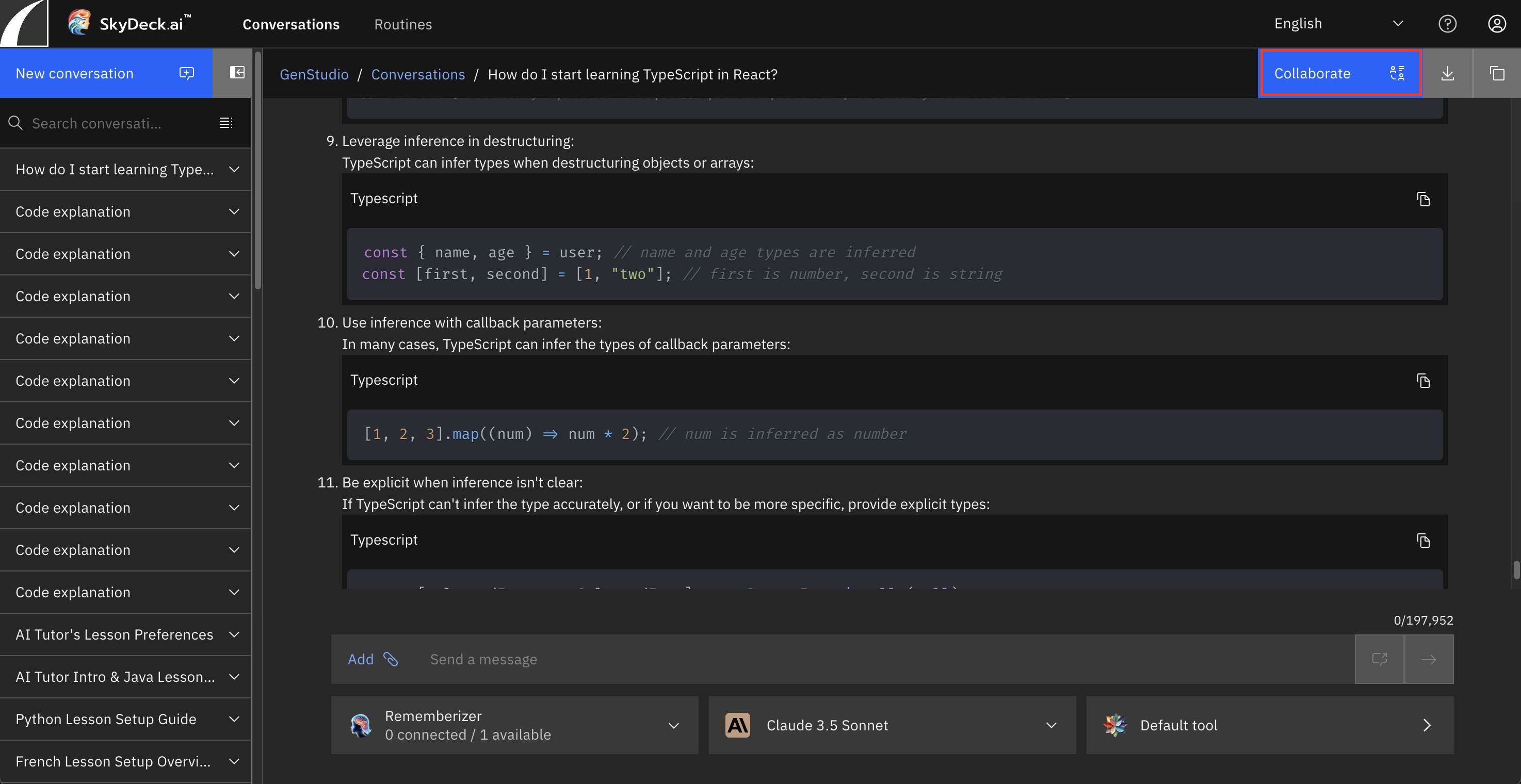
Klicken Sie auf die Schaltfläche Zusammenarbeiten
Ein Popup wird angezeigt. Wählen Sie die Registerkarte Öffentlich teilen und klicken Sie dann auf Neuen Snapshot erstellen. Sie haben zwei Optionen: Anonym teilen oder Mit Ihrem Namen teilen. Wählen Sie die erste, wenn Sie Ihren Namen nicht im Snapshot einbeziehen möchten, und wählen Sie die zweite, wenn Sie bereit sind, ihn zu teilen.
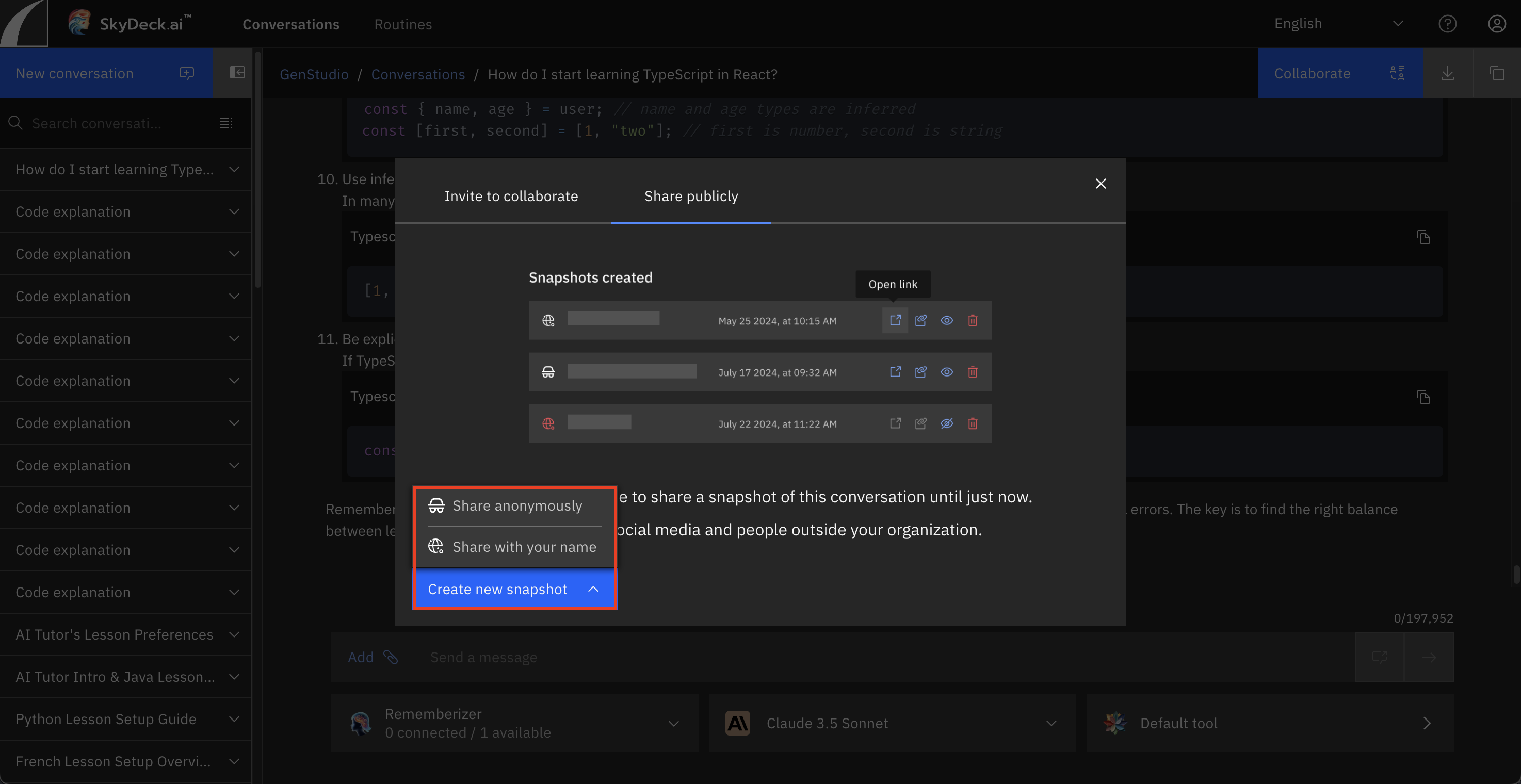
Klicken Sie auf Neuen Snapshot erstellen und wählen Sie eine Freigabeoption
Info
Sobald erstellt, wird der Snapshot keine Änderungen aus dem Gespräch enthalten, wie z.B. das Hinzufügen oder Löschen von Nachrichten.
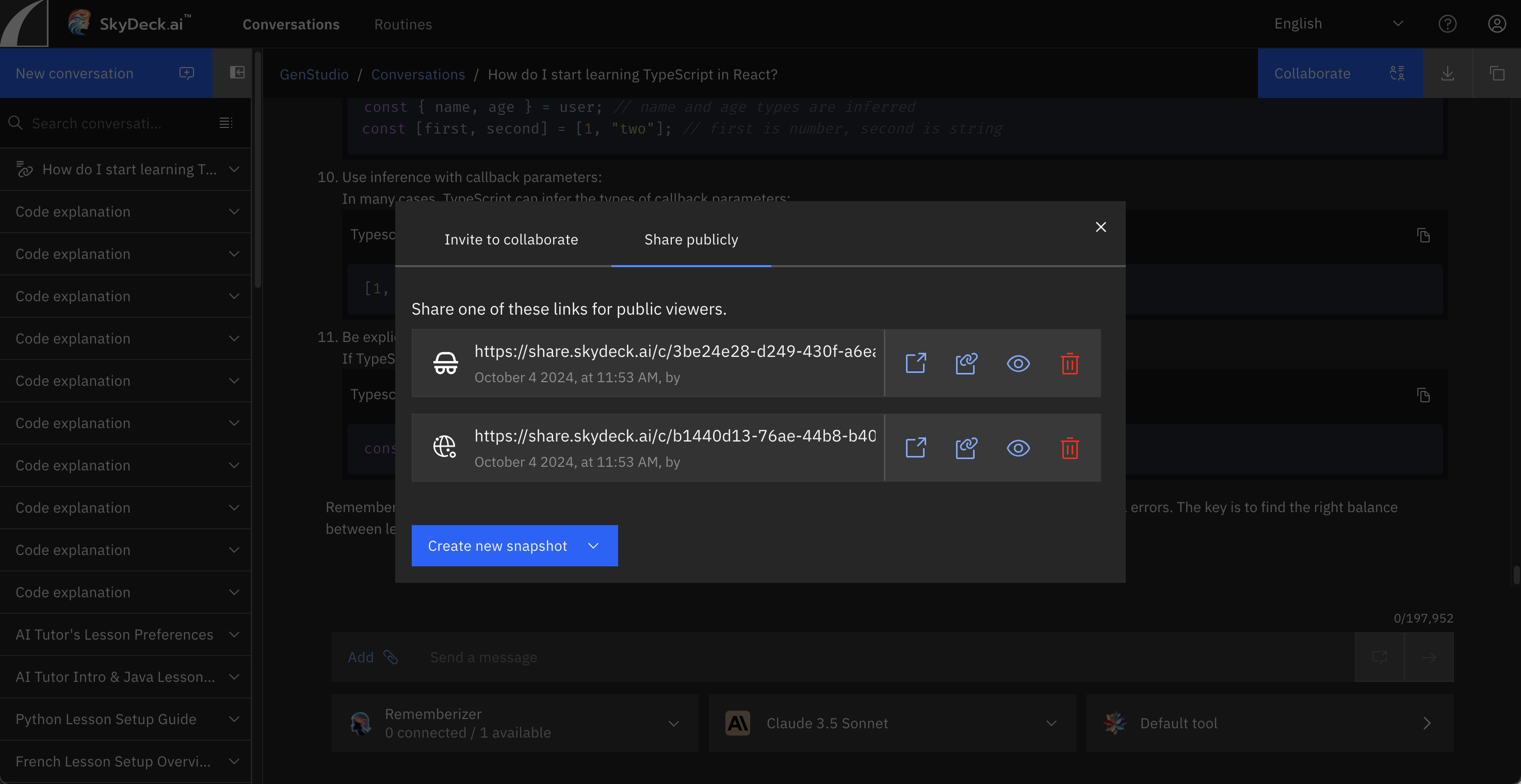
Eine eindeutige URL wird für jeden Snapshot generiert, damit Sie sie an jeden weitergeben können, um Zugriff auf den Gesprächssnapshot zu ermöglichen. Der Prozess zur Generierung der URL verwendet kryptografische Hash-Techniken, um die Einzigartigkeit und Integrität jedes Links sicherzustellen.
Snapshot-Ansicht
Wenn Sie Anonym teilen wählen, werden die Namen der Teilnehmer des Gesprächs nicht angezeigt. Stattdessen sehen Sie Benutzer 1, Benutzer 2... als die Eigentümer der Nachrichten.
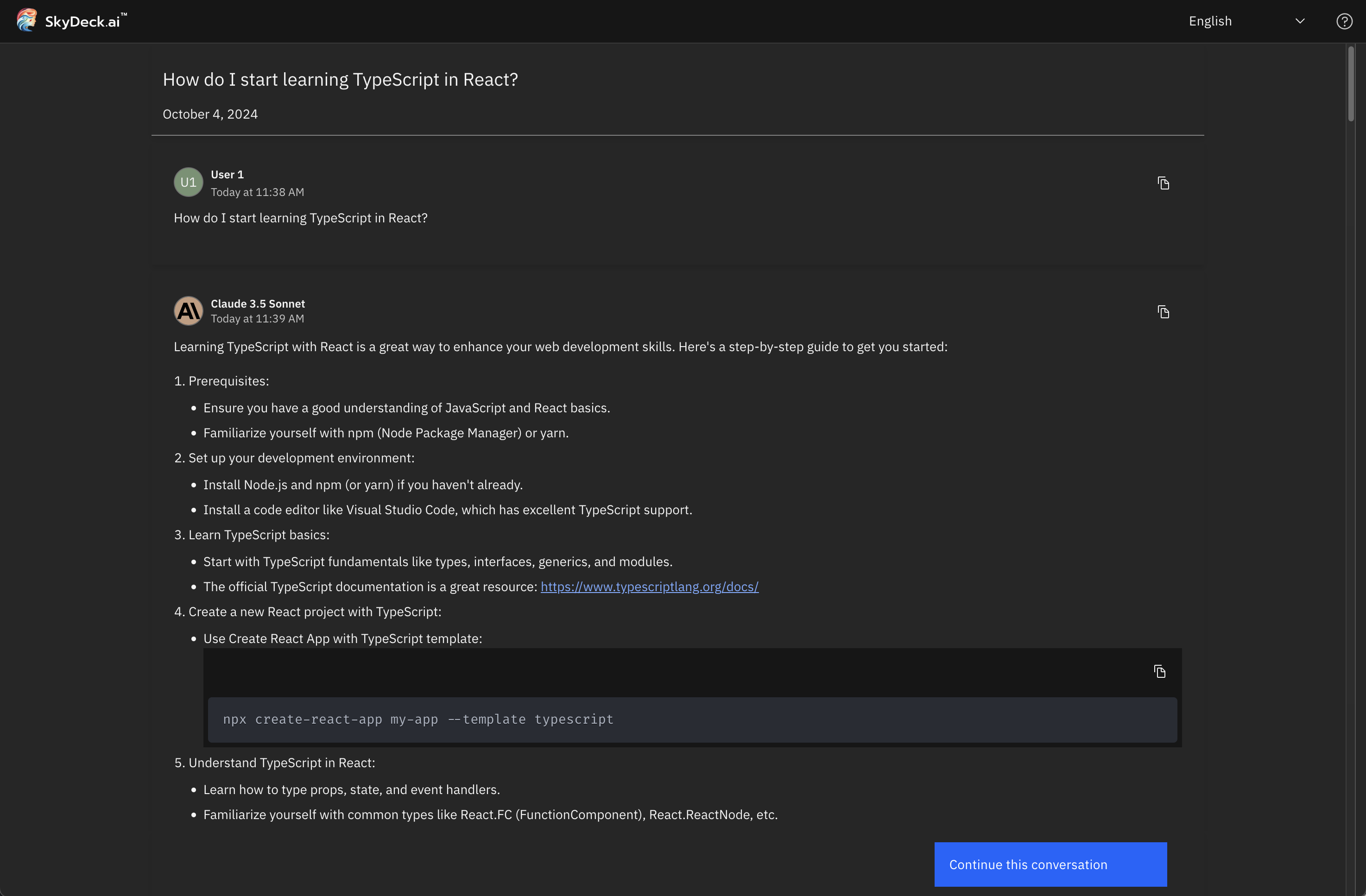
Anonymisierte Ansicht
Wenn Sie Mit Ihrem Namen teilen wählen, werden die Namen der Teilnehmer angezeigt.
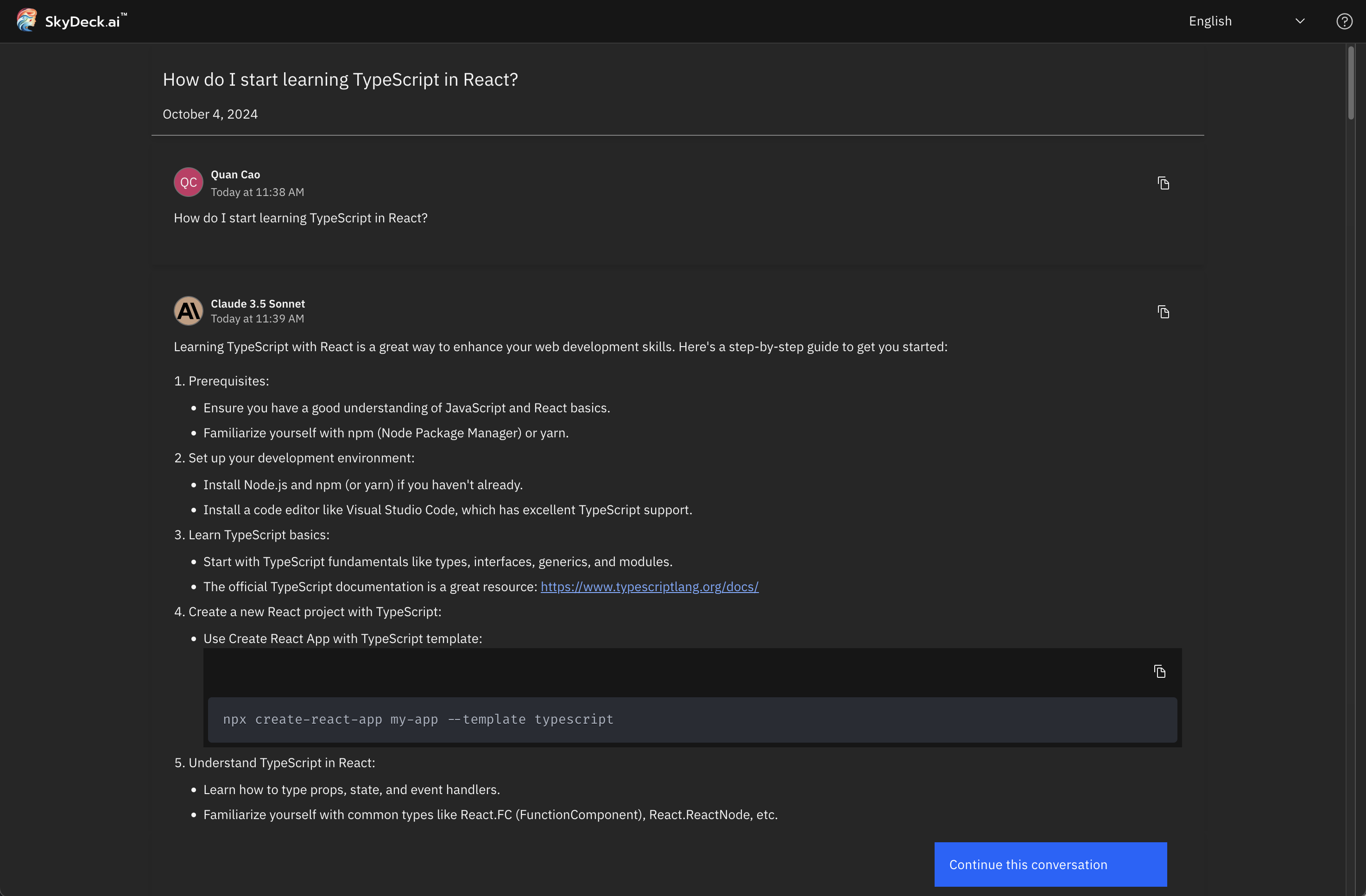
Unanonymisierte Ansicht
Info
Wenn Sie die Teilnehmer später anonymisieren möchten, müssen Sie einen weiteren Snapshot erstellen. Sie können den aktuellen später deaktivieren oder löschen.
Fortfahren von einem Snapshot
Wenn jemand auf Ihren Snapshot zugreift, kann er das Gespräch von diesem Punkt aus fortsetzen. Klicken Sie auf Dieses Gespräch fortsetzen am Ende der Seite, und ein Popup wird angezeigt, das nach Ihrem Workspace-Konto fragt.
Wenn Sie keins haben, können Sie sich anmelden, indem Sie Ihre E-Mail-Adresse eingeben, und wir werden Sie durch den Prozess der Einrichtung eines Kontos führen. Danach können Sie den Snapshot fortsetzen, sobald Sie sich angemeldet haben.
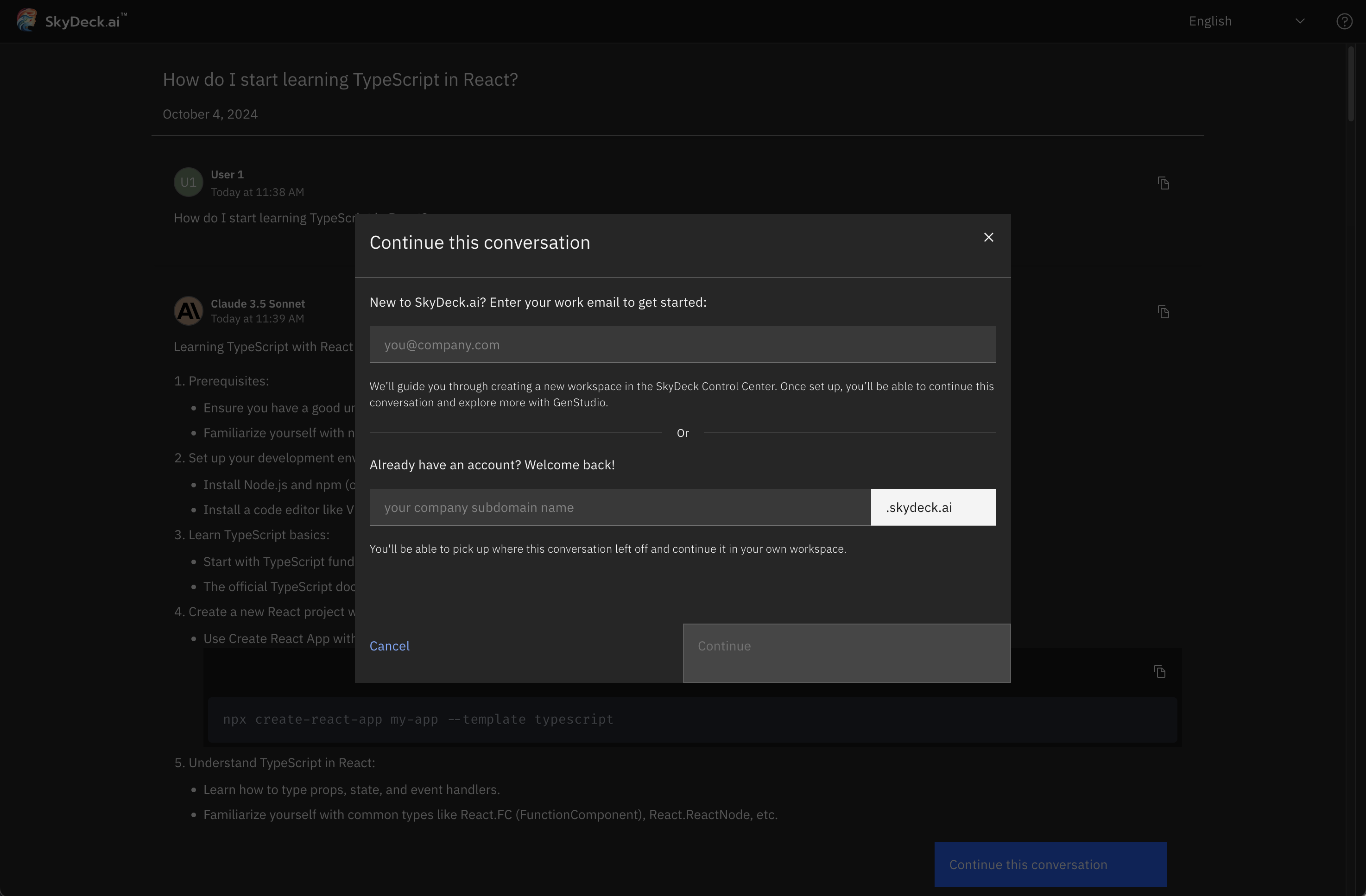
Deaktivieren eines Snapshots
Benutzer haben die Möglichkeit, die Zugänglichkeit eines Snapshots über die Verwaltungsoberfläche umzuschalten. Das Deaktivieren eines Snapshots macht die URL inaktiv, und jeder Versuch, die URL danach aufzurufen, wird mit nicht gefundenen Ressourcen beantwortet. Sie können sich entscheiden, es später wieder zu aktivieren.
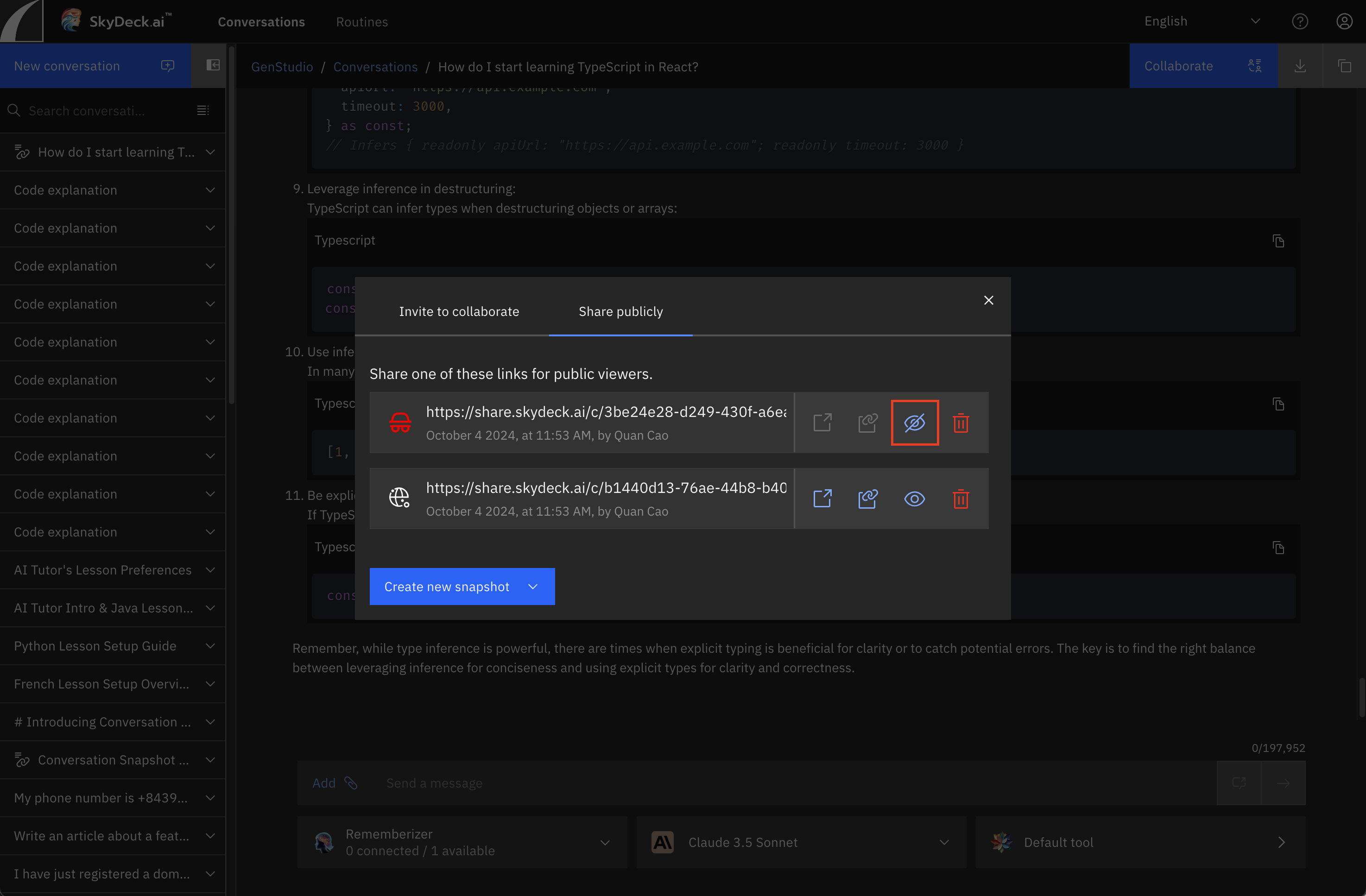 "Augen"-Symbol zum Deaktivieren/Aktivieren eines Snapshots">
Klicken Sie auf das "Augen"-Symbol, um einen Snapshot zu deaktivieren/aktivieren
Löschen eines Snapshots
Sie können einen Snapshot löschen, wenn Sie ihn nicht mehr teilen möchten. Seien Sie vorsichtig, da diese Aktion irreversibel ist, was bedeutet, dass Sie den gelöschten Snapshot mit derselben URL nicht wiederherstellen können. Wenn Sie auf das "Papierkorb"-Symbol klicken, müssen Sie das Löschen bestätigen, um eine unbeabsichtigte Entfernung zu vermeiden.
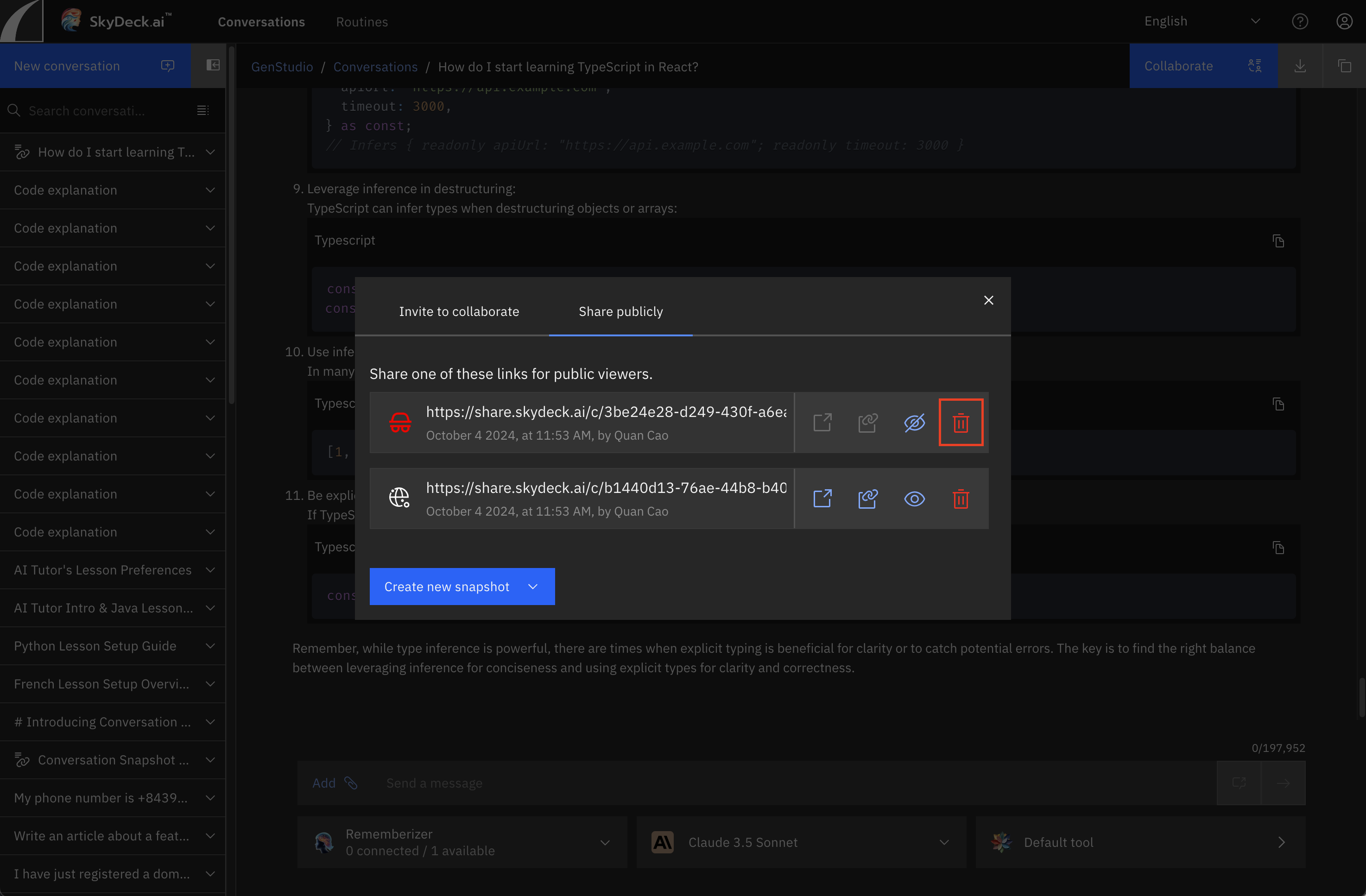 "Papierkorb"-Symbol zum Löschen eines Snapshots">
Klicken Sie auf das "Papierkorb"-Symbol, um einen Snapshot zu löschen