Capturas Públicas
O recurso de captura oferece aos usuários a capacidade de criar uma visão estática e abrangente de uma conversa e compartilhá-la por meio de uma URL acessível publicamente. Ele melhora a colaboração ao permitir que os usuários disseminem seu trabalho de forma rápida e eficiente para seus colegas e até mesmo partes interessadas externas.
Criar um Snapshot
Quando um snapshot de uma conversa é criado, o sistema captura o estado atual do thread da conversa, incluindo mensagens, timestamps e os LLMs que respondem às mensagens. Opcionalmente, você pode escolher incluir os nomes dos participantes ou compartilhar anonimamente. O snapshot é imutável, pois não será atualizado quando você continuar sua conversa. Se você quiser incluir as novas mensagens, terá que criar outro snapshot.
Para criar um snapshot, escolha uma conversa que você deseja compartilhar na barra lateral esquerda e clique no botão azul Colaborar no canto superior direito.
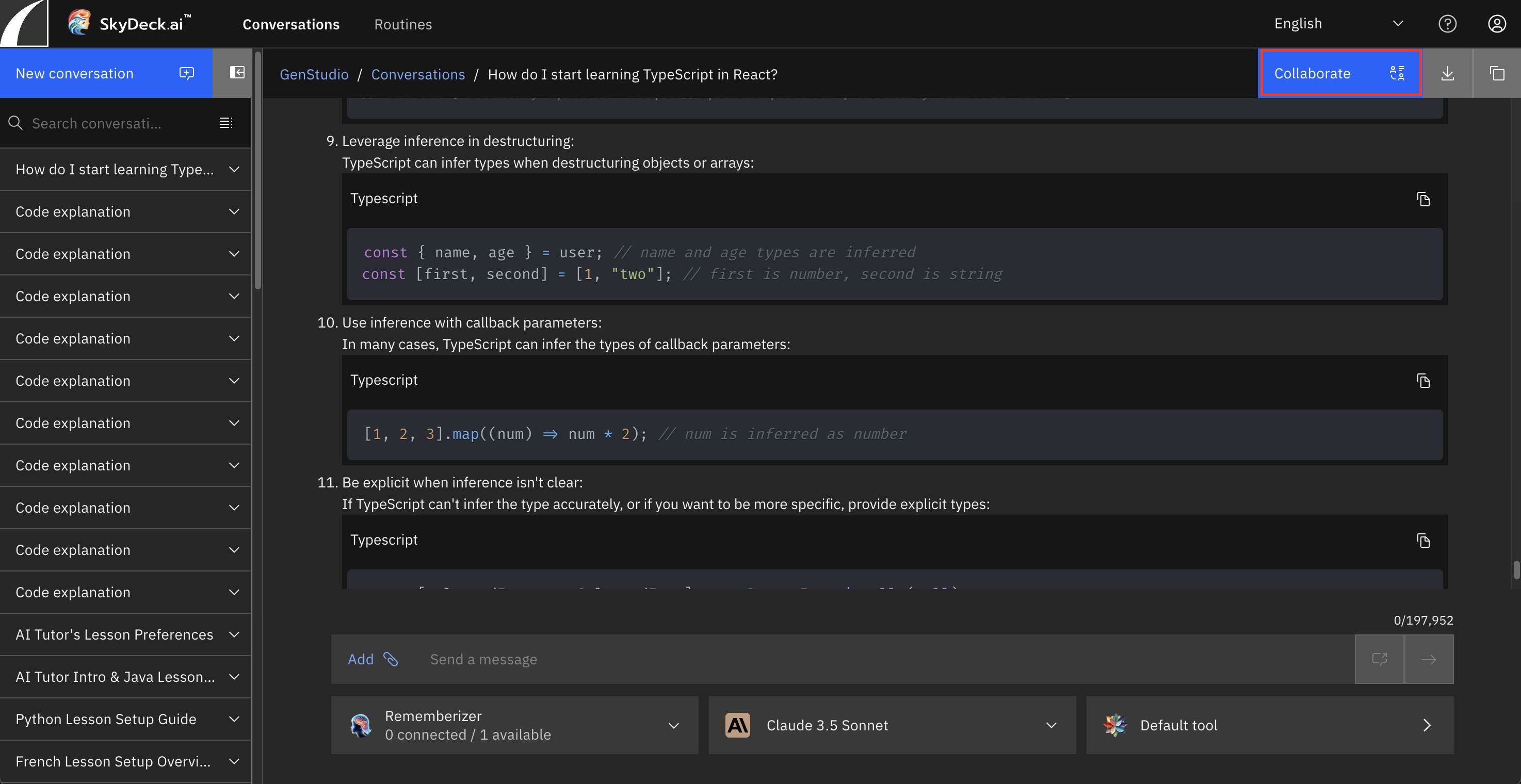
Clique no botão Colaborar
Uma janela pop-up aparecerá. Escolha a aba Compartilhar publicamente e então clique em Criar novo snapshot. Você tem duas opções: Compartilhar anonimamente ou Compartilhar com seu nome. Escolha a primeira se não quiser incluir seu nome no snapshot, e escolha a segunda se estiver disposto a compartilhá-lo.
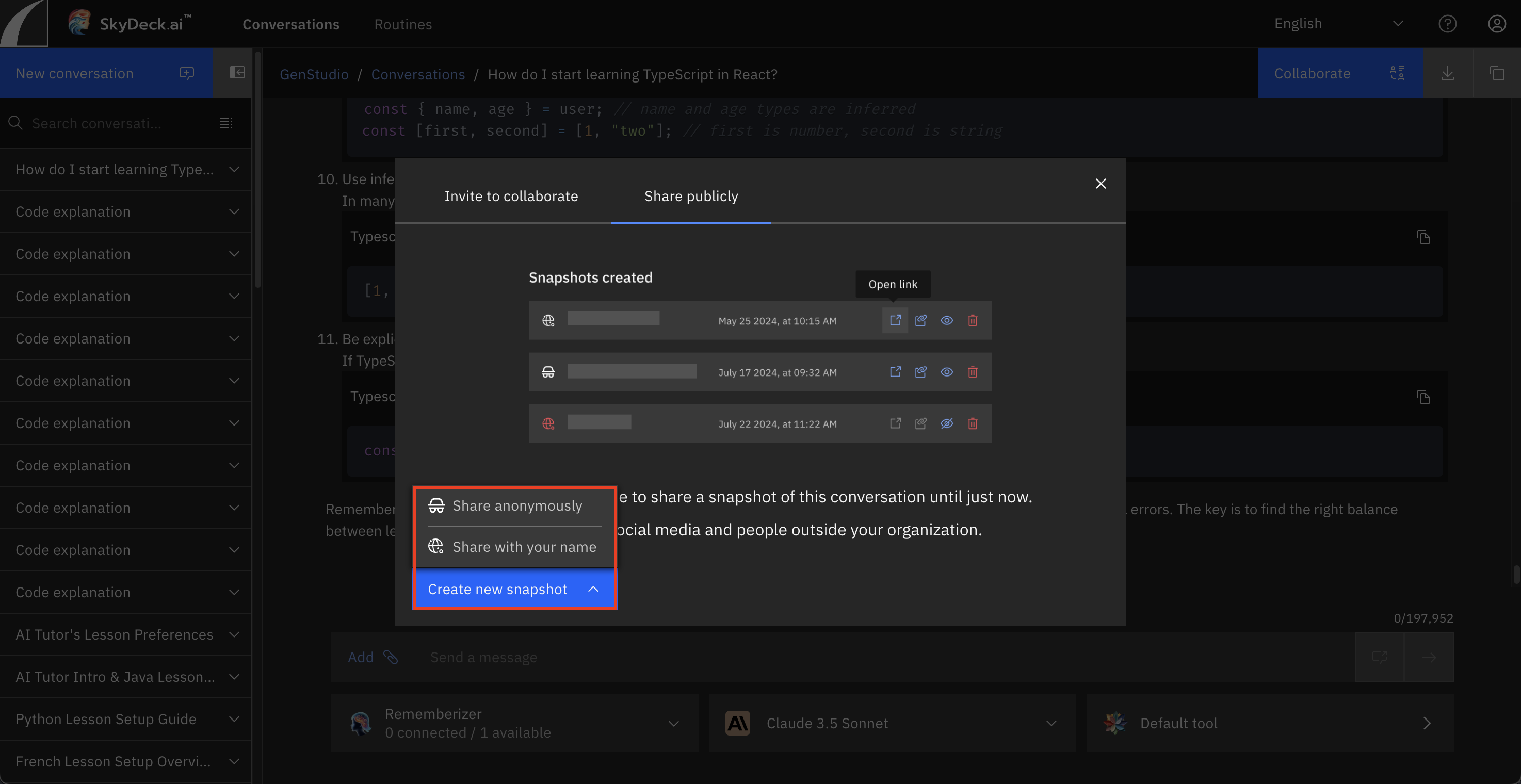
Clique em Criar novo snapshot e escolha uma opção de compartilhamento
Info
Uma vez criado, o snapshot não incluirá mudanças na conversa, como adição ou exclusão de mensagens.
Uma URL única é gerada para cada snapshot, para que você possa fornecê-la a qualquer pessoa para permitir o acesso ao snapshot da conversa. O processo de geração de URL utiliza técnicas de hashing criptográfico para garantir a singularidade e integridade de cada link.
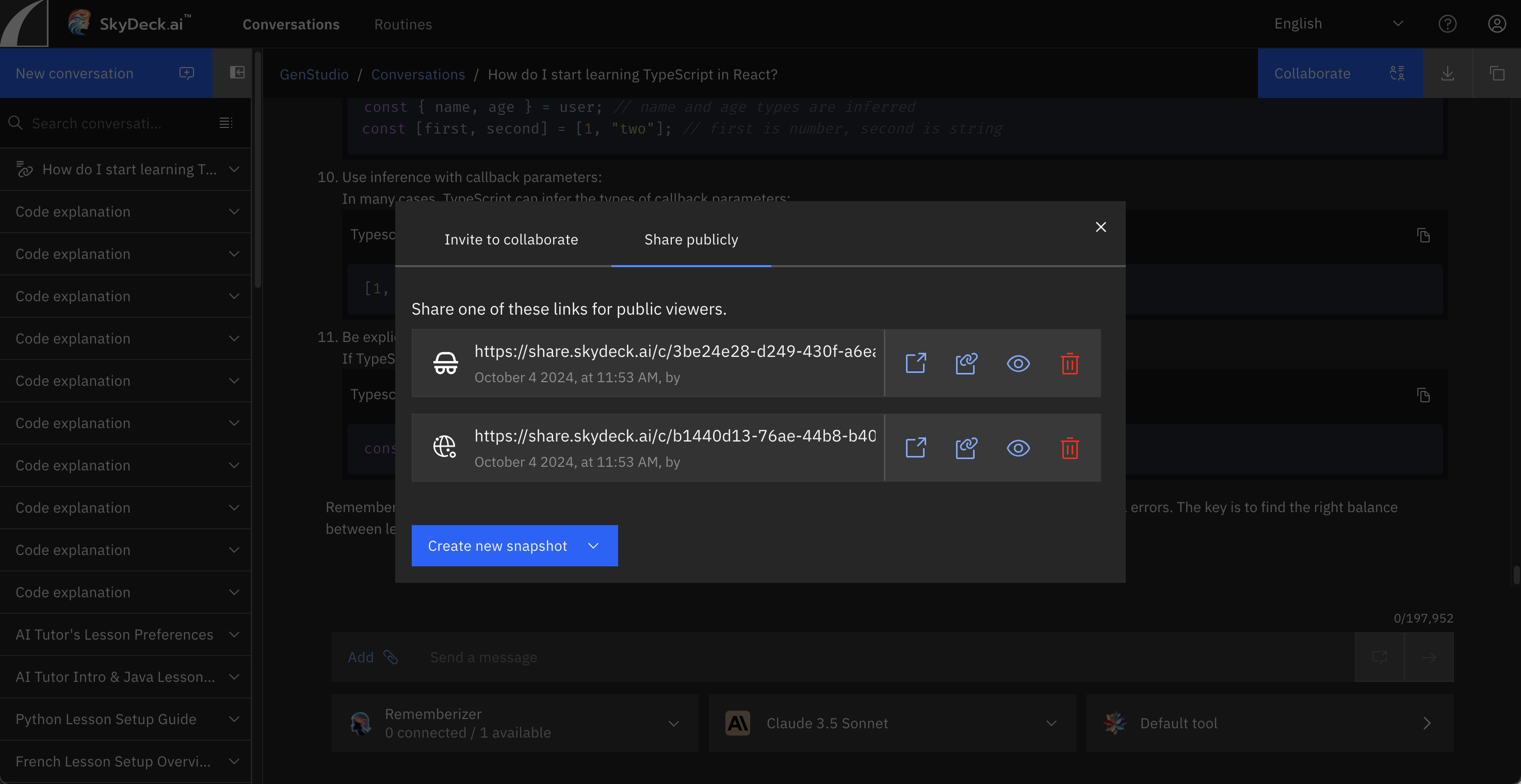
Visualização do Snapshot
Se você escolher Compartilhar anonimamente, os nomes dos participantes da conversa não aparecerão. Em vez disso, você verá Usuário 1, Usuário 2... como o proprietário das mensagens.
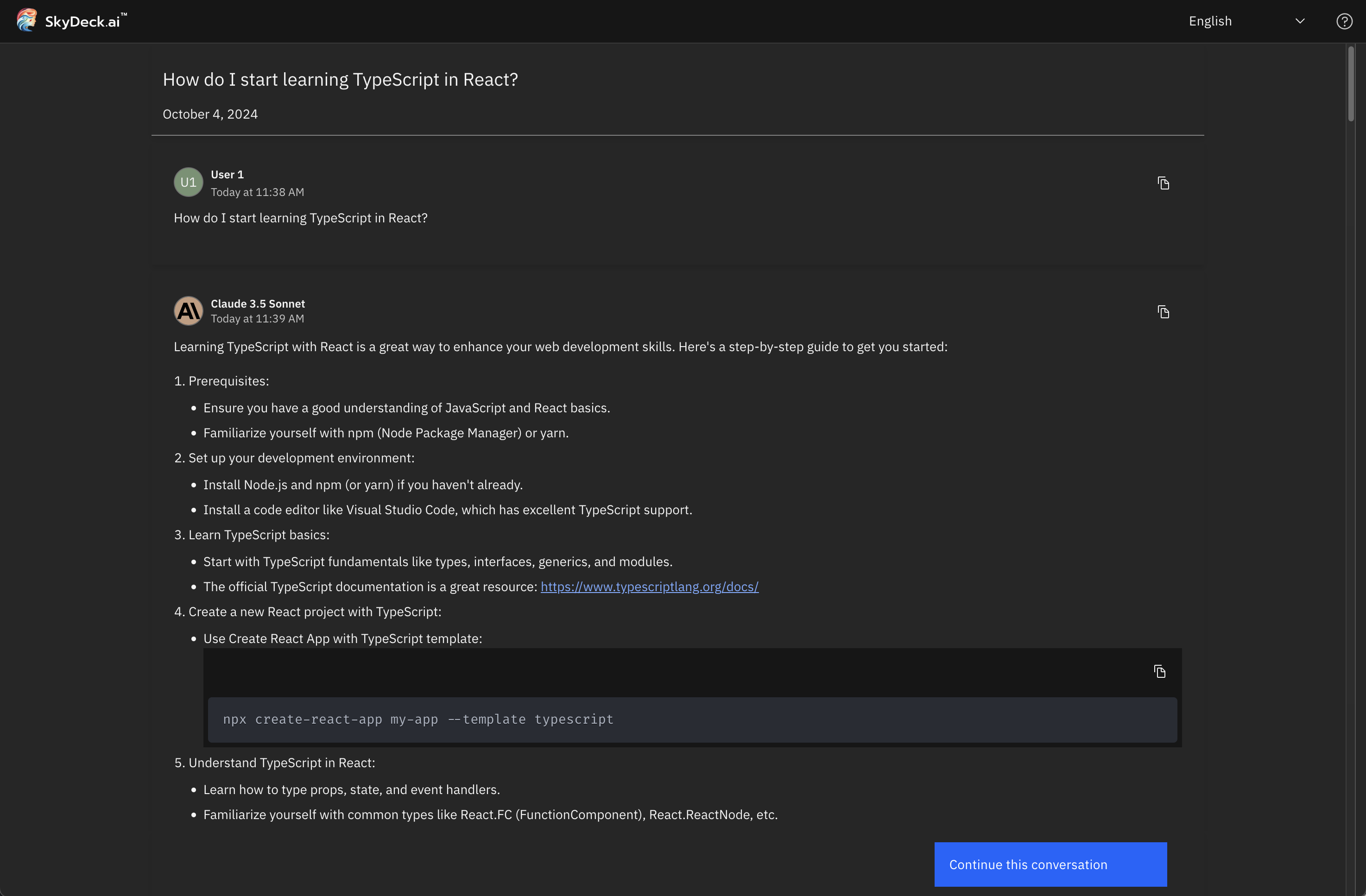
Visualização Anonimizada
Se você escolher Compartilhar com seu nome, os nomes dos participantes aparecerão.
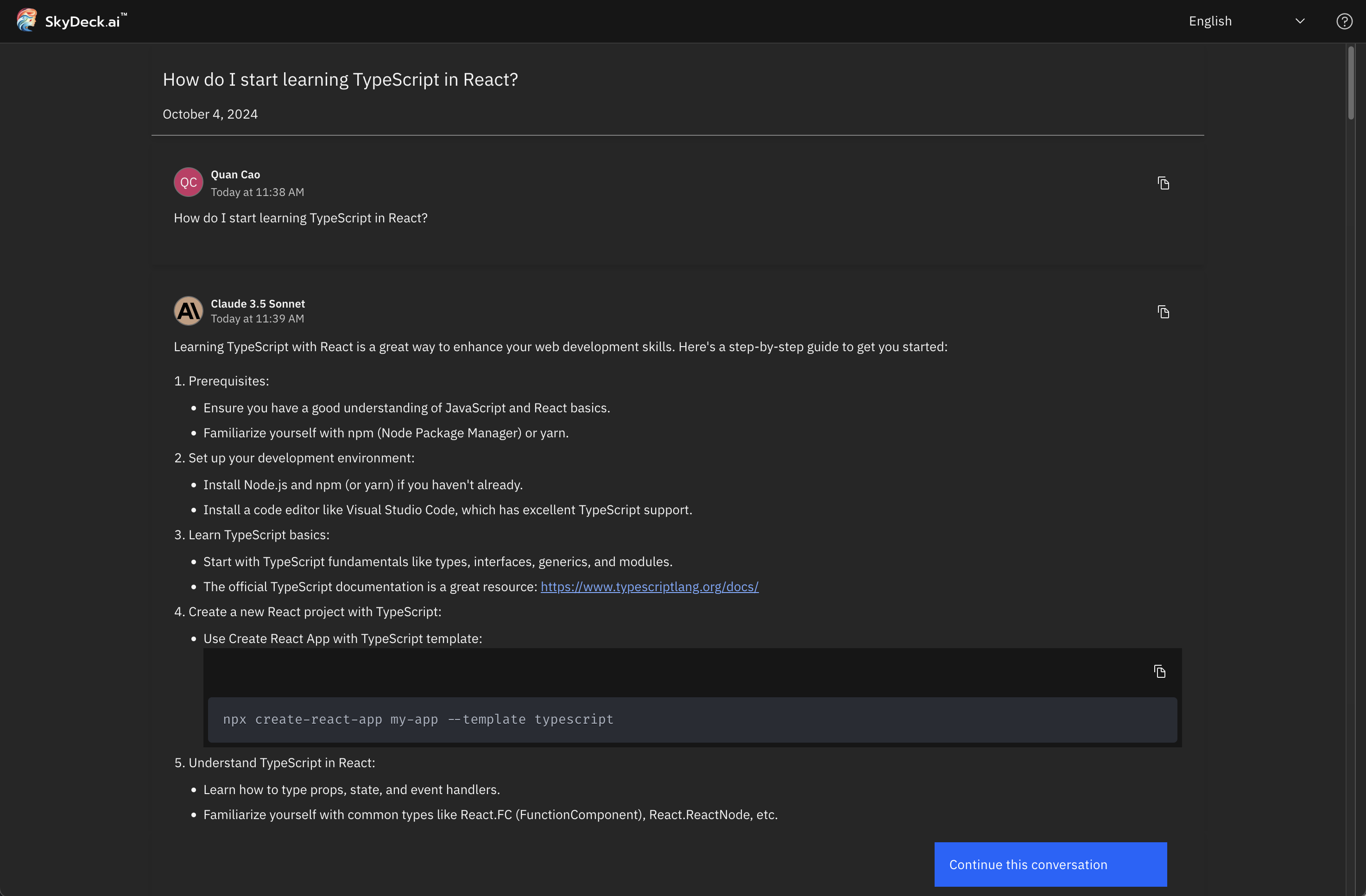
Visualização Não Anonimizada
Info
Se você desejar anonimizar os participantes mais tarde, terá que criar outro snapshot. Você pode desativar ou deletar o atual mais tarde.
Continue a partir de um Snapshot
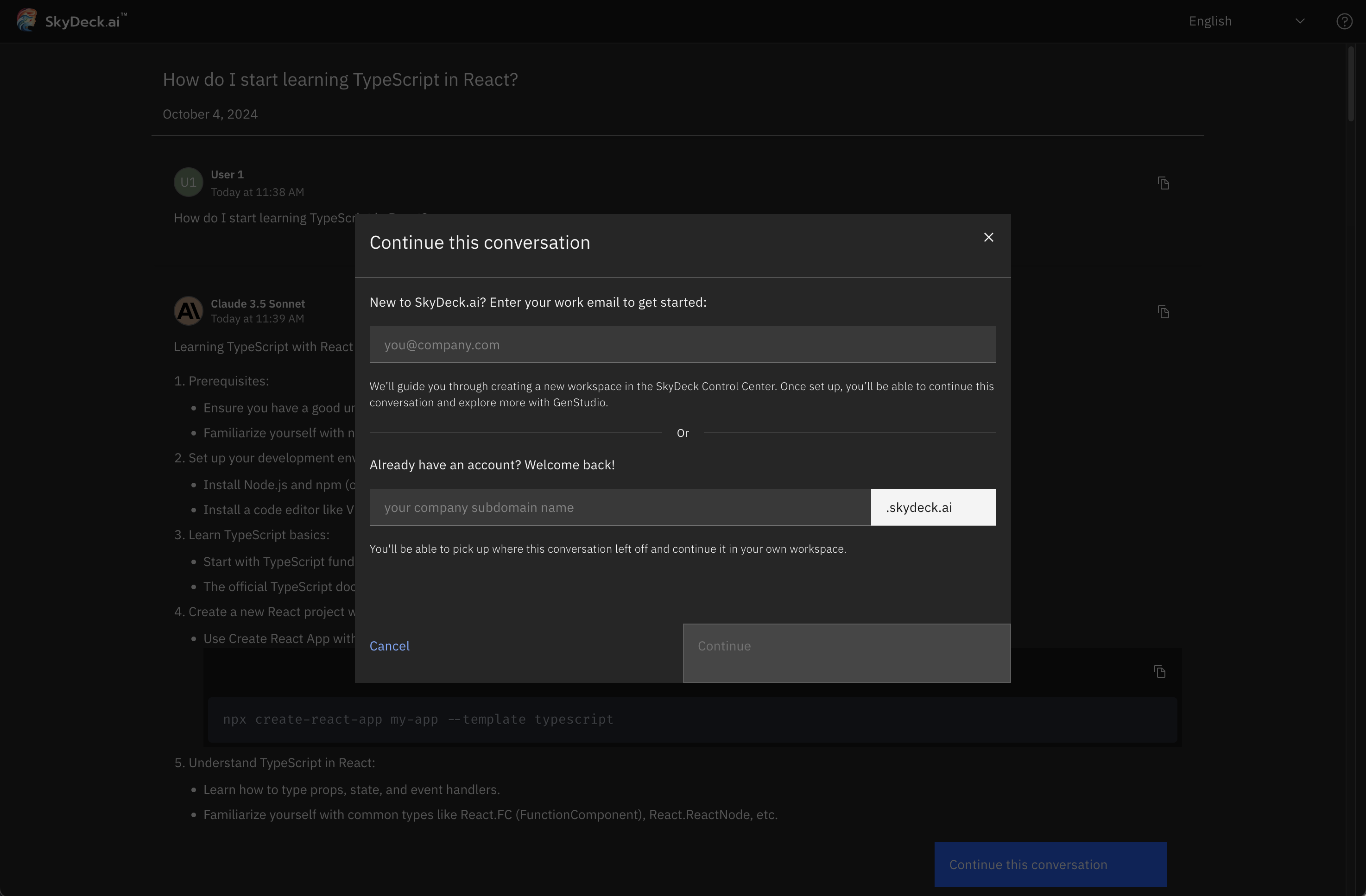
Quando alguém acessa seu snapshot, ele pode continuar a conversa a partir daquele ponto. Clique em Continuar esta conversa na parte inferior da página, e uma janela pop-up aparecerá pedindo sua conta de workspace.
Se você não tiver uma, pode se inscrever inserindo seu endereço de e-mail, e nós o guiaremos pelo processo de Configuração de uma conta. Depois disso, você pode continuar o snapshot assim que se inscrever.
Desativar um Snapshot
Os usuários têm a capacidade de alternar a acessibilidade de um snapshot através da interface de gerenciamento. Desativar um snapshot torna a URL inativa, e qualquer tentativa de acessar a URL posteriormente resultará em recursos não encontrados. Você pode optar por reativá-lo mais tarde.
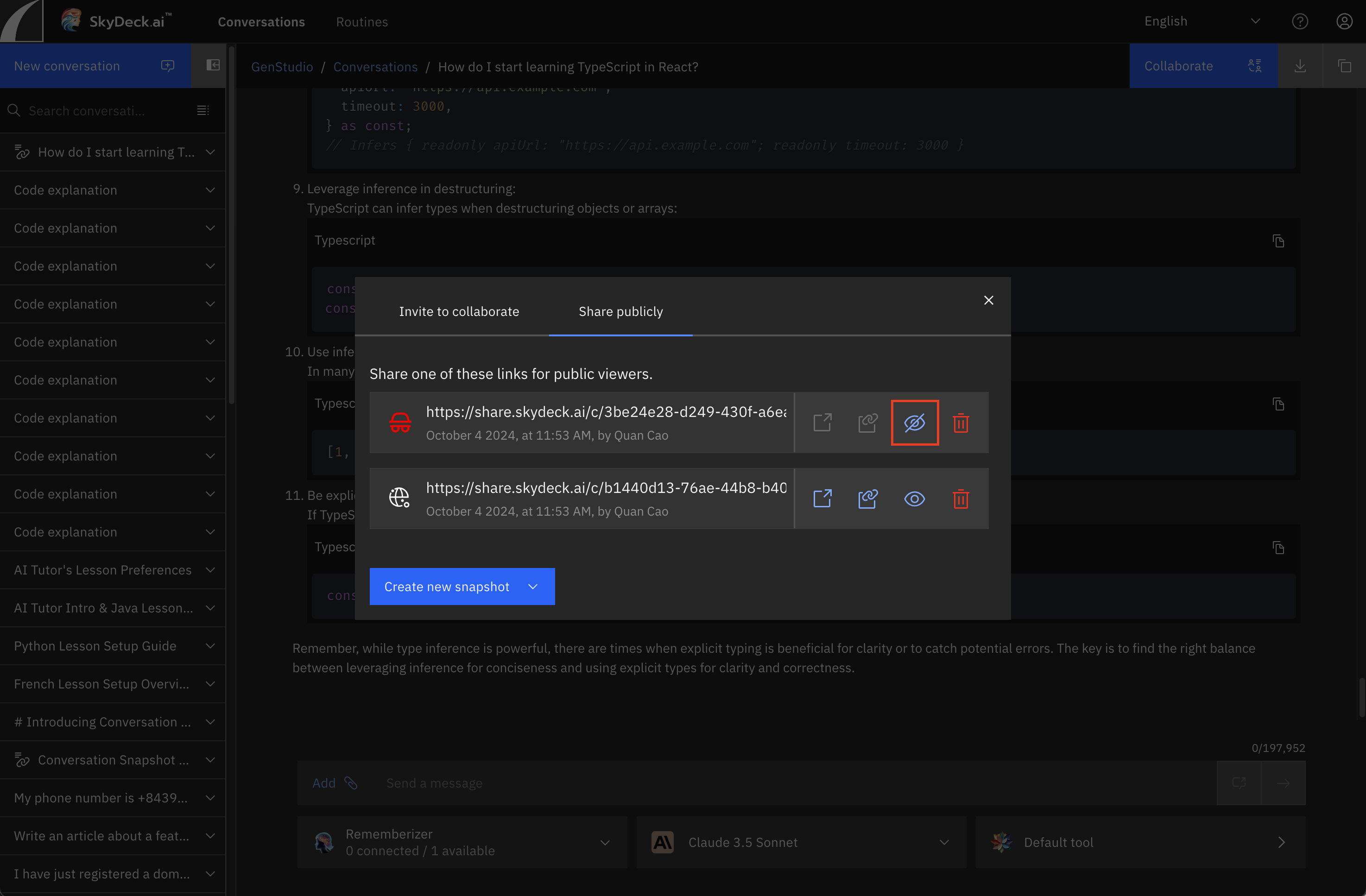 Ícone "Olho" para desativar/ativar um Snapshot">
Clique no ícone "Olho" para desativar/ativar um Snapshot
Excluir um Snapshot
Você pode optar por excluir um snapshot se não quiser mais compartilhá-lo. Tenha cuidado, pois essa ação é irreversível, o que significa que você não pode recuperar o snapshot excluído com a mesma URL. Ao clicar no ícone "Lixeira", você deve confirmar a exclusão para evitar remoções indesejadas.
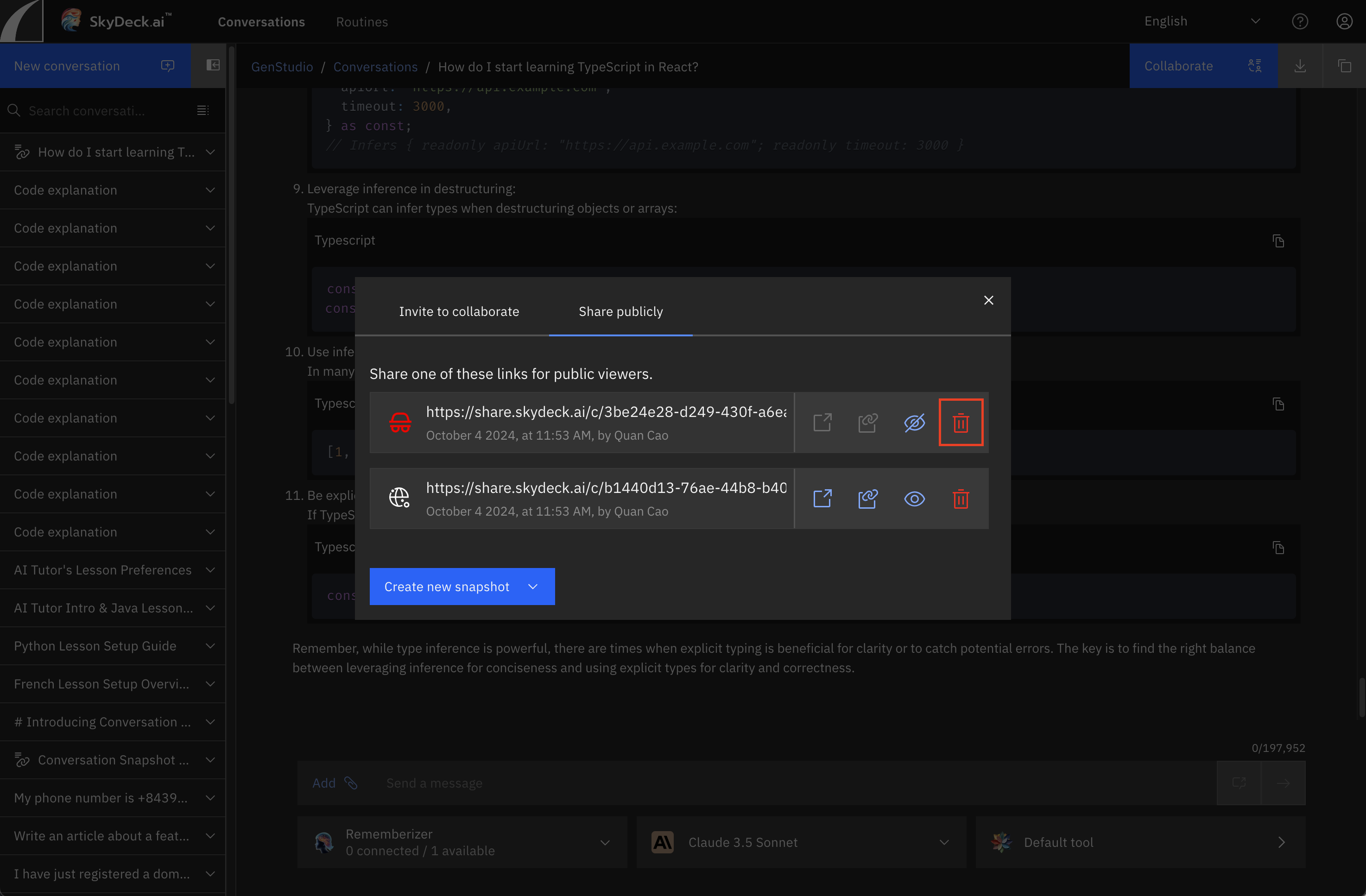 Ícone "Lixeira" para excluir um Snapshot">
Clique no ícone "Lixeira" para excluir um Snapshot