Editar Membros
Após adicionar membros ao seu espaço de trabalho, você pode gerenciá-los, como alterar nomes exibidos, atribuir tags, revogar acessos, etc. Cada ação pode estar disponível ou não, dependendo dos membros selecionados e seus estados atuais (o que é implícito pelas ações do Guia deles).
Mudar nome exibido
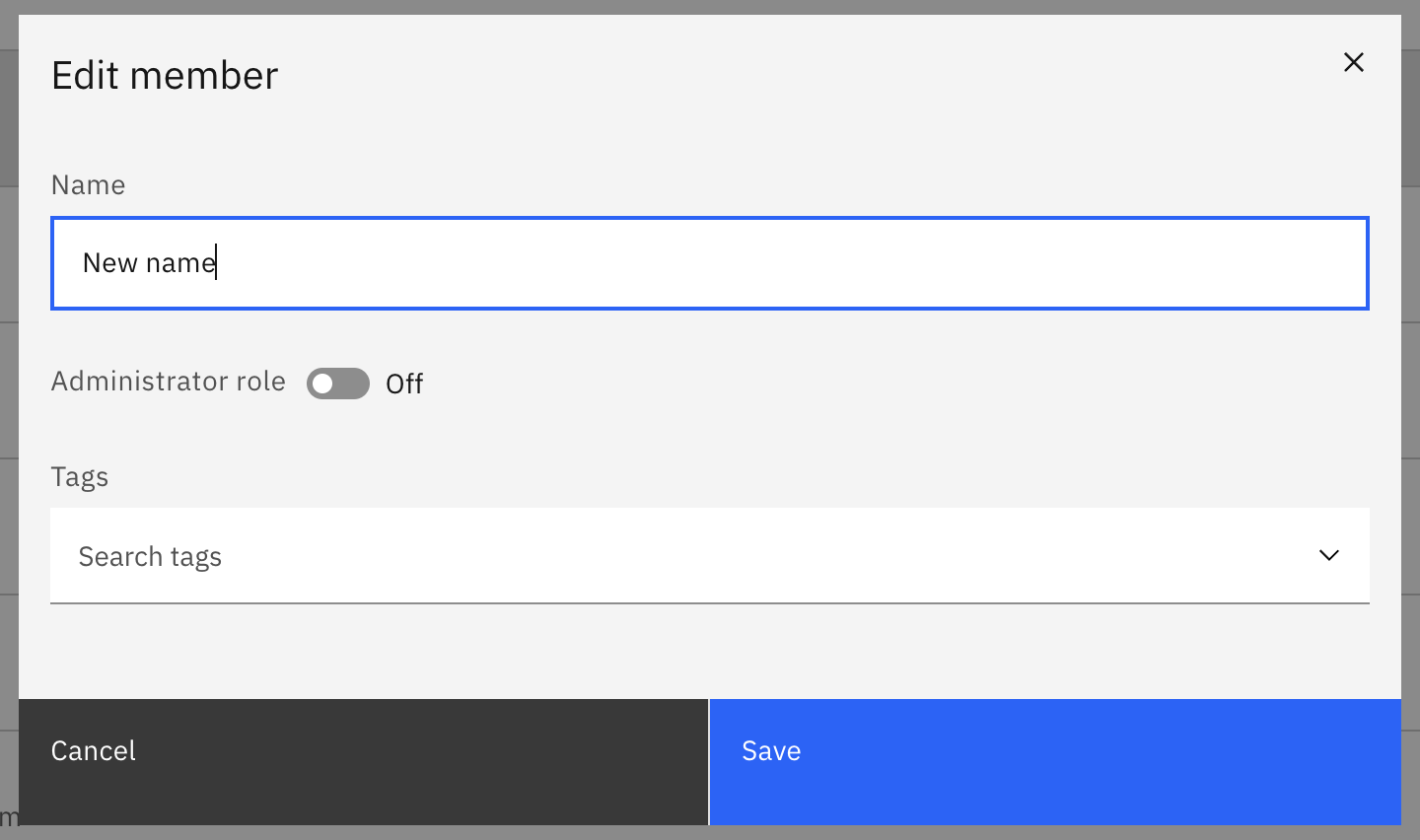
Você pode mudar o nome de qualquer membro após ele ser adicionado ao seu espaço de trabalho. Selecione um membro da lista, clique no botão Editar, mude o nome do usuário e clique em Salvar.
Atribuir função de Administrador
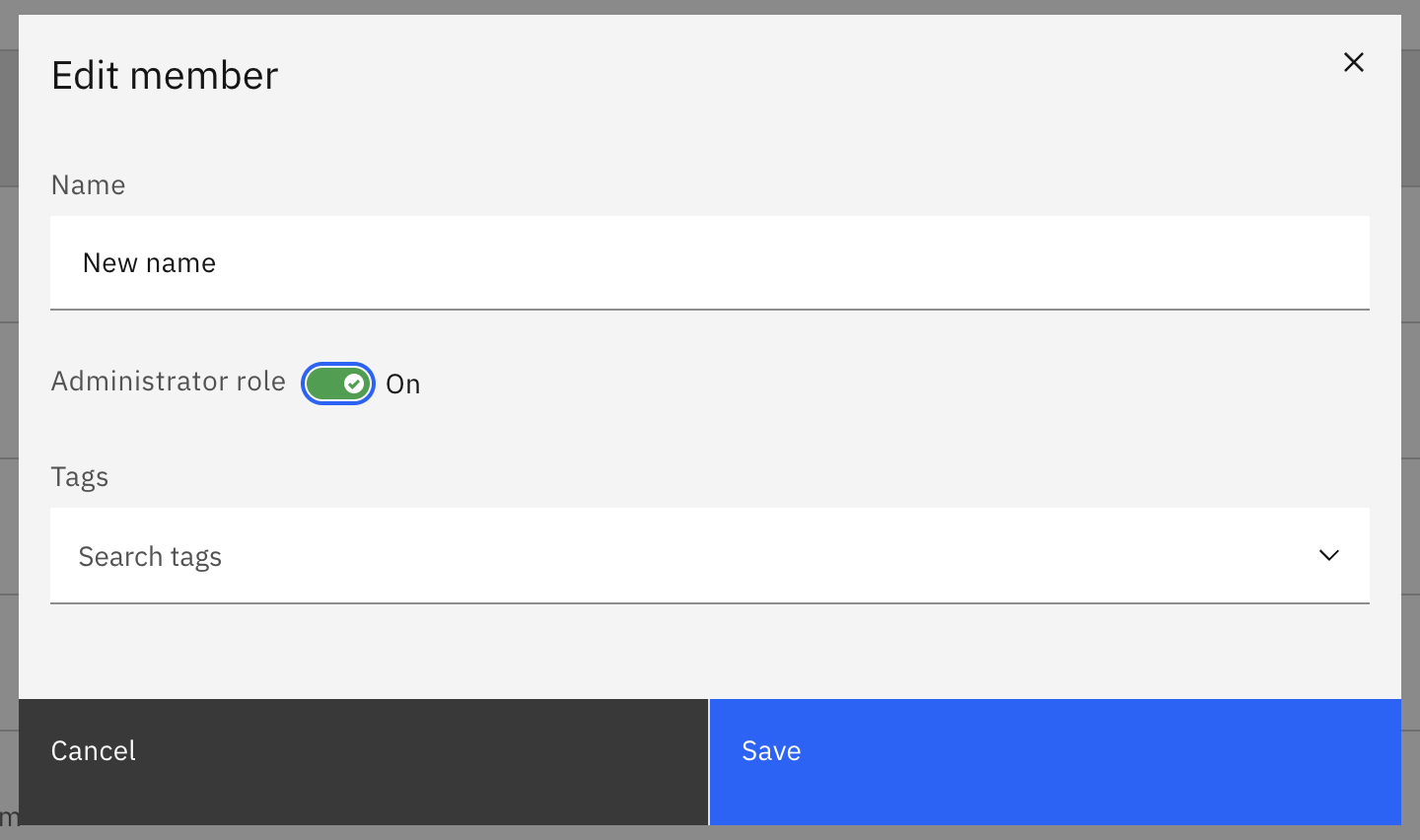
Um membro pode receber a função de administrador e terá acesso ao Centro de Controle da sua organização. Selecione um membro da lista, clique no botão Editar, ative o botão Função de Administrador e clique em Salvar. Então, esse usuário poderá fazer login no Centro de Controle e gerenciar a conta.
Atribuir tags
Tags (ou grupos) são usados para curar quais ferramentas de IA estão acessíveis por quem. Eles também podem fornecer grupos para análises e relatórios. Os membros podem ser atribuídos a várias tags. Normalmente, as tags definirão funções ou departamentos em sua organização.
Existem 2 maneiras de atribuir tags a um usuário.
Você pode atribuir ou remover diretamente as tags de um usuário na lista de membros. Escolha um membro (sem precisar selecionar a caixa de seleção) e, na coluna Tags, clique no ícone "+". Você poderá ver as tags atuais atribuídas a esse membro e poderá atribuir ou remover as tags simplesmente marcando/desmarcando as tags. A tag All está habilitada por padrão para todos os membros.
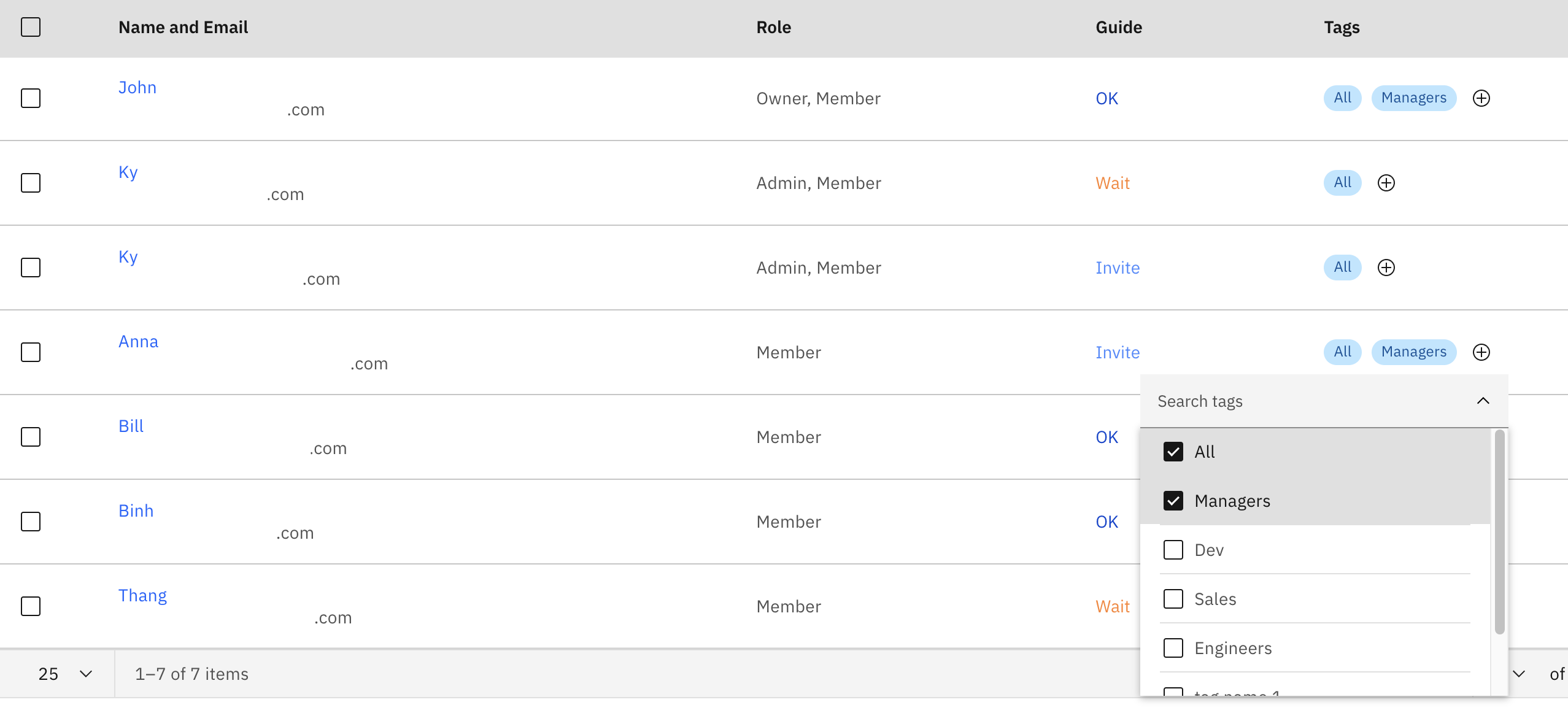
Atribuindo tags na lista de membros
A segunda maneira é selecionar um membro clicando em uma caixa de seleção ao lado do nome dele e clicar no botão Editar. Você verá a mesma interface que a opção acima e poderá gerenciar as tags de forma semelhante. Uma vez que as alterações estejam completas, clique em Salvar.
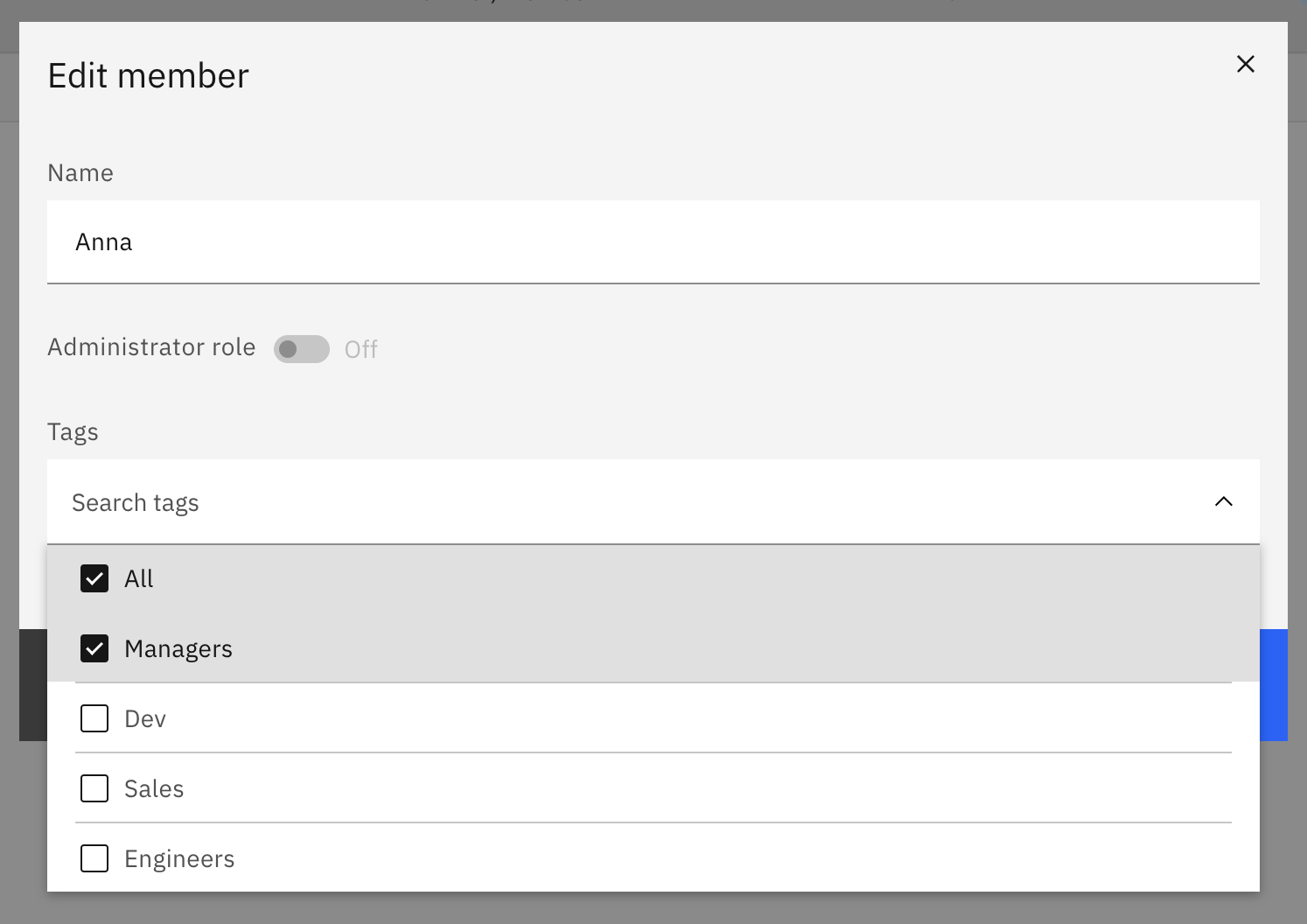
Atribuindo tags no popup de Edição
Remover todas as tags de um membro removerá seu acesso a todas as ferramentas e os retirará de todos os grupos de relatórios. Você pode desejar fazer isso para limitar o acesso a um nível mínimo. Ou para remover um membro de relatórios globais. Relatórios ainda podem ser produzidos para tais membros nomeando-os explicitamente.
Revogar acesso
Você pode revogar o acesso dos seus membros do GenStudio Workspace, após o qual eles não poderão mais acessá-lo. Selecione um ou vários membros convidados, clique no botão Revogar e confirme a ação. Quando o acesso é revogado, o usuário ainda está na lista de membros com a ação do Guia de Convidar. Você pode querer convidá-los novamente mais tarde, então eles não são removidos completamente.
Excluir um membro
Se você quiser remover completamente alguns membros, selecione-os e clique no botão Excluir. Uma vez excluídos, eles não aparecerão mais na lista. Você terá que adicioná-los novamente mais tarde se quiser, usando o botão Adicionar membro.
Transferir propriedade
Se o proprietário desejar transferir a propriedade da conta para outro usuário, ele pode selecionar um administrador e clicar no botão Transferir Propriedade.