슬랙 통합
팀 협업을 더욱 강화하기 위해, Slack을 Skydeck.ai와 통합하여 GenStudio 대화가 직접 Slack 채널로 전송되도록 할 수 있습니다. 이를 통해 팀이 원활하게 협업할 수 있습니다.
제어 센터에서 Slack 활성화
이 작업을 수행하려면 Slack 작업 공간에 대한 관리자 액세스 권한이 있어야 합니다. 제어 센터의 통합 섹션에서 앱을 선택한 다음 Slack의 추가 버튼을 클릭합니다.
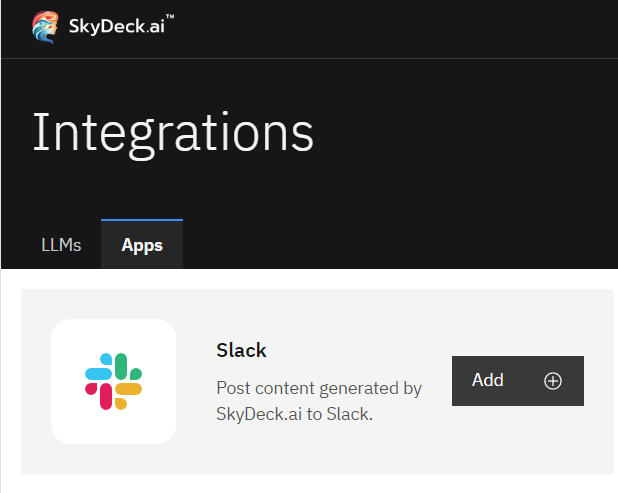
그 후, SkyDeck.ai가 귀하의 Slack 작업 공간에 접근할 수 있도록 허용하는 새로운 페이지로 리디렉션됩니다. 허용을 클릭한 다음 제어 센터를 다시 확인하여 Slack이 성공적으로 추가되었는지 확인합니다. 이 단계는 GenStudio 작업 공간 소유자 또는 관리자만 필요합니다. 다음 단계는 작업 공간의 모든 사용자가 수행할 수 있습니다.
SkyDeck.ai 앱을 Slack 채널에 추가하기
Slack 작업 공간에서 GenStudio 대화 메시지를 수신하고 싶은 채널을 선택하고, 해당 채널에 SkyDeck.ai 앱을 추가하세요. 채널은 공개 또는 비공개일 수 있으며, 각각 Slack에 연결하는 방법이 다릅니다.
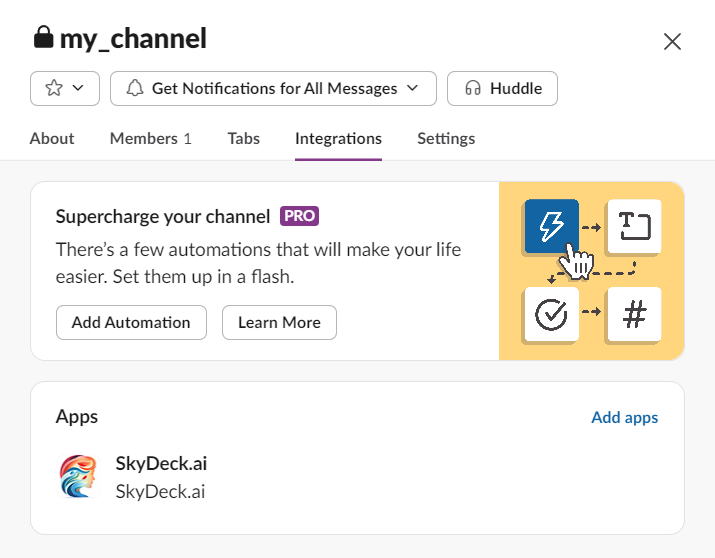
공개 채널에 메시지 보내기
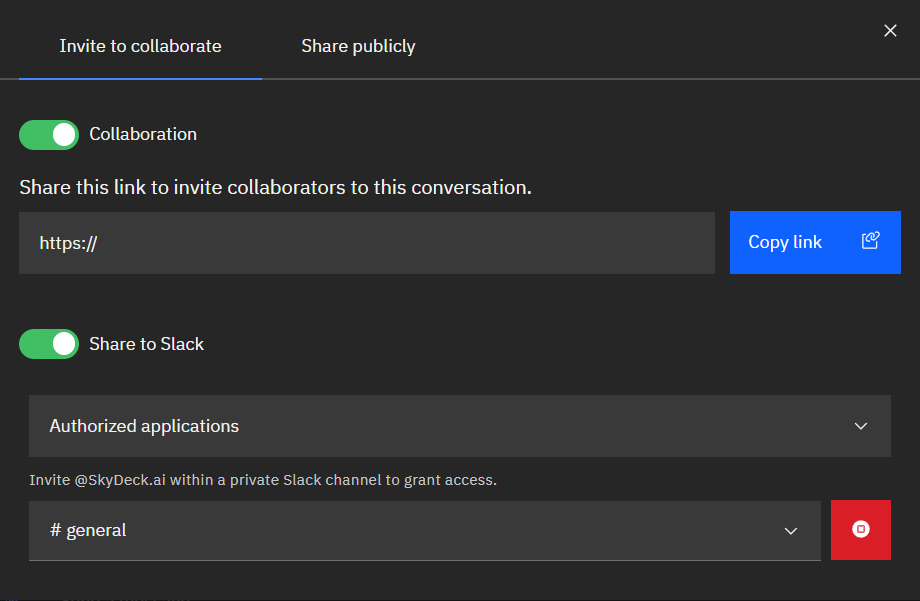
공개 채널의 경우, SkyDeck.ai는 제어 센터에서 Slack을 연결한 후 모든 채널을 이미 볼 수 있으므로 추가로 구성할 필요가 없습니다. GenStudio 워크스페이스의 모든 사용자는 자신의 대화를 공개 Slack 채널에 연결하도록 선택할 수 있습니다. 그들이 따라야 할 단계는 다음과 같습니다:
- 왼쪽 사이드바에서 대화를 선택하고 협업을 활성화합니다.
- Slack에 공유 버튼을 전환합니다.
- 채널 선택 드롭다운에서 공개 채널을 선택합니다. 이전 섹션에서 논의한 대로 SkyDeck.ai 앱이 해당 채널에 추가되었는지 확인합니다.
- 드롭다운 옆에 있는 보내기 버튼을 클릭합니다. 성공하면 SkyDeck.ai가 게시한 새로운 메시지가 해당 Slack 채널에 표시됩니다. 앱을 추가하지 않은 경우 드롭다운 바로 아래에 그 이유를 설명하는 메시지가 표시됩니다.
슬랙이 비공개 채널에 메시지를 보내도록 승인하기
비공개 채널의 경우, 각 사용자가 슬랙과 승인해야 합니다. 단계는 약간 다릅니다:
- 왼쪽 사이드바에서 대화를 선택하고 협업을 활성화합니다.
- 슬랙에 공유 버튼을 전환합니다.
- 승인된 애플리케이션에서 슬랙 옆에 있는 인증을 클릭합니다. 사용자는 슬랙을 승인하기 위해 새로운 페이지로 리디렉션됩니다.
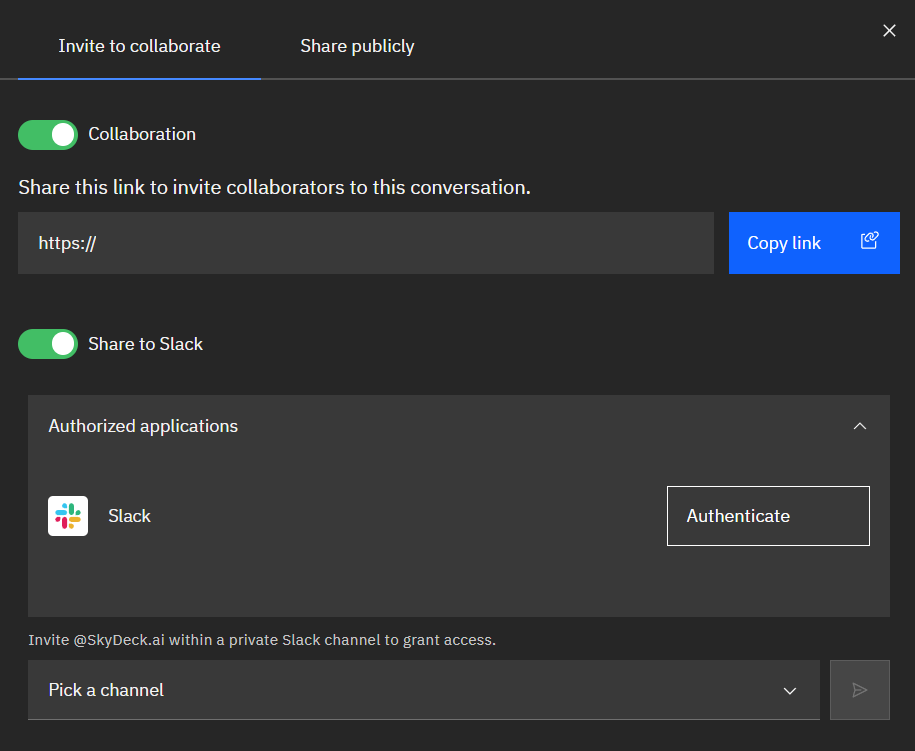
- 승인이 성공하면, 채널 선택 드롭다운에는 사용자가 있는 추가 비공개 채널과 SkyDeck.ai 앱이 포함됩니다. 사용자는 이제 자신의 비공개 채널을 GenStudio 대화와 연결할 수 있습니다.
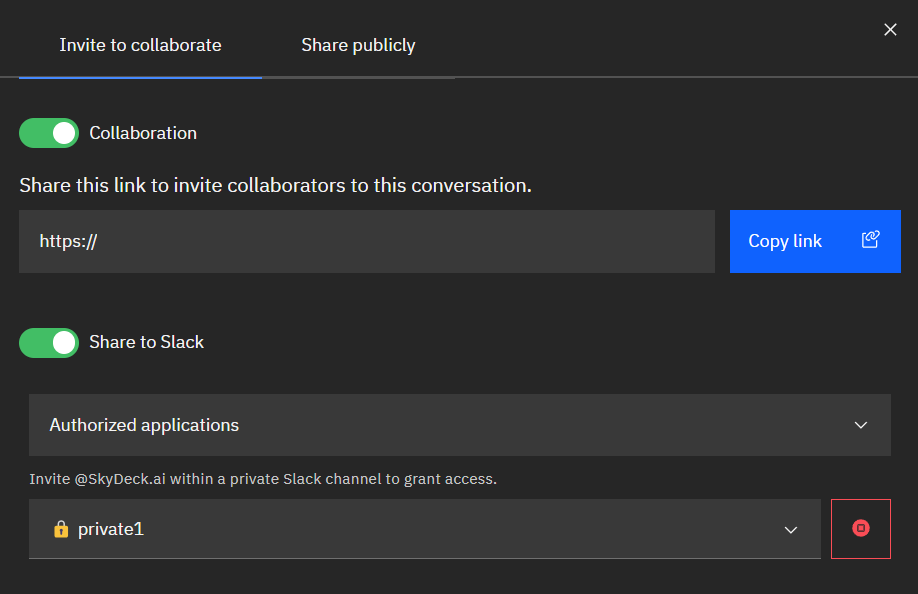
채널 연결 해제
두 경우 모두 채널과 대화를 연결 해제하려면, 위의 팝업에서 빨간 공유 종료 버튼을 클릭하거나 해당 채널에서 SkyDeck.ai 앱을 제거하면 됩니다.
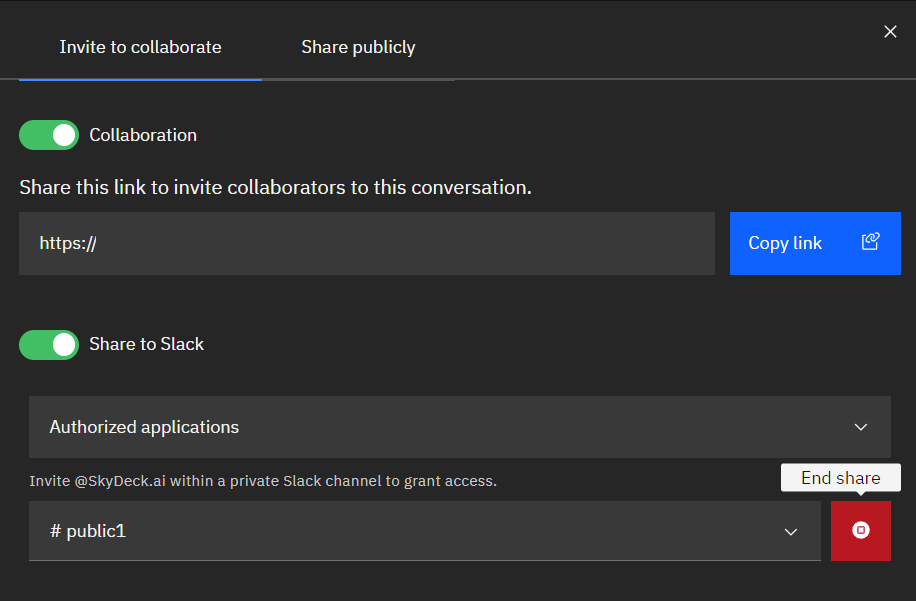
팝업의 오른쪽 하단 모서리에 있는 공유 종료 버튼을 클릭하세요