대화
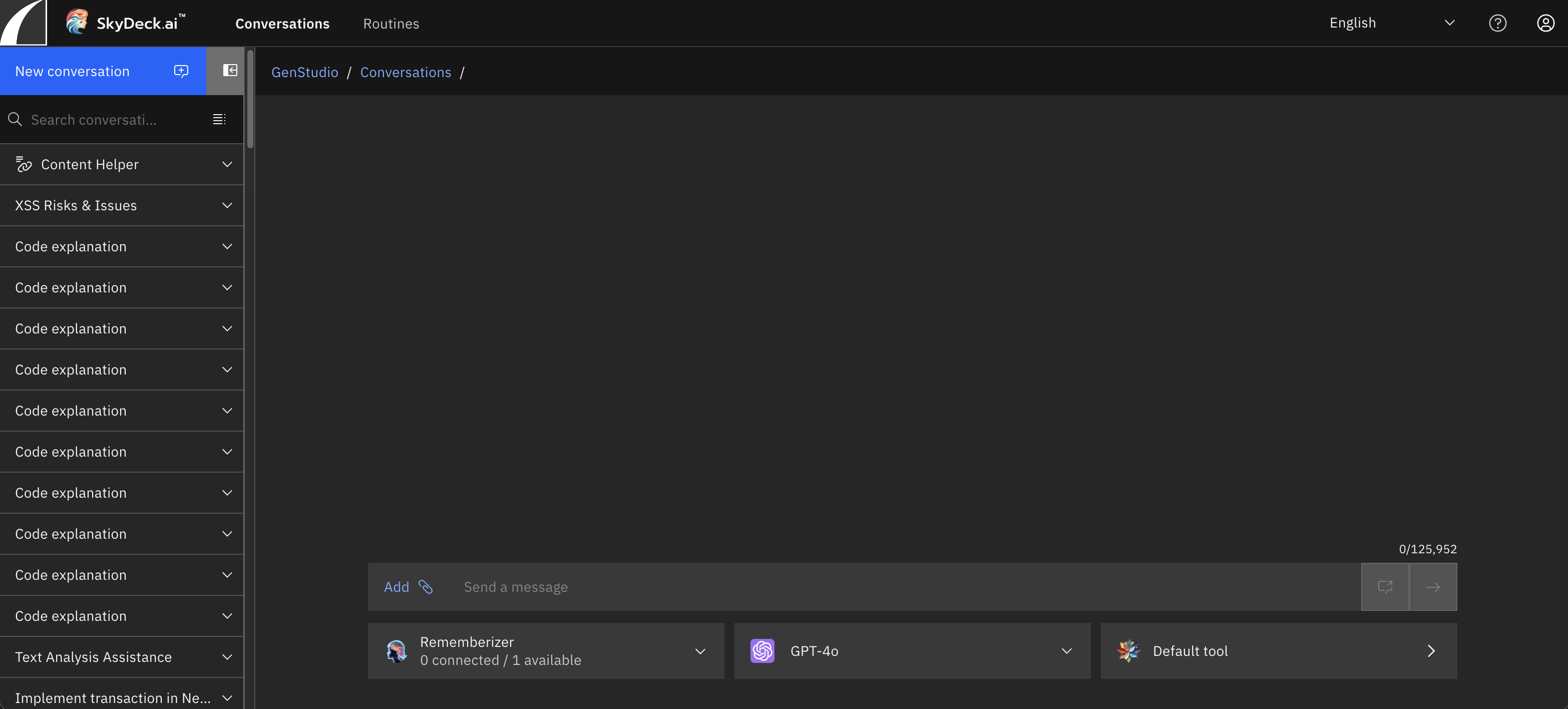
대화는 조직의 AI 모델과 채팅하는 공간입니다. 왼쪽 사이드바의 새 대화로 대화를 시작하세요. 각 대화는 고유한 기록을 유지하며 사이드바에 표시되므로 나중에 다시 이어서 사용할 수 있습니다.
모델과는 일상적인 언어로 대화합니다. 화면 하단의 입력창에 프롬프트를 입력한 다음, 입력창 오른쪽의 전송 버튼을 클릭하거나 Enter 키를 눌러 보냅니다(줄바꿈은 Shift+Enter를 사용하세요). 명확하고 구체적인 프롬프트일수록 더 나은 답변을 얻을 수 있습니다. 예를 들어 "아이에게 설명하는 물리학 전문가로서 하늘이 왜 파란지 설명해 주세요."와 같이 작성하면 됩니다.
모델 선택
입력창에는 현재 사용 중인 모델의 이름과 함께 모델 선택기가 표시됩니다. 이를 클릭하면 조직이 연결한 모든 모델을 검색할 수 있는 목록이 열리며, 추천, 검색, 이미지, 동영상과 같은 섹션과 공급자별 섹션으로 그룹화되어 있습니다. 대화 중 언제든지 다른 모델을 선택할 수 있으며, 이후 메시지는 전송하는 시점에 선택된 모델을 사용합니다.
모델마다 강점과 한계가 다릅니다. 어떤 모델은 신중한 추론에 맞게 조정되어 있고, 어떤 모델은 매우 큰 컨텍스트 창(대략 책 한 권 분량의 텍스트)을 지원하여 검토·배경 정보·재작성을 위해 긴 문서를 프롬프트에 붙여 넣을 수 있습니다. 첫 응답이 원하는 내용이 아니라면 다른 모델을 시도해 보세요.
파일 및 웹 페이지 첨부
- 파일. 입력창 옆의 추가를 클릭하여 문서나 이미지를 업로드하고 그에 관해 대화할 수 있습니다. 지원되는 형식과 제한은 문서 업로드를 참조하세요.
- 웹 페이지. URL을 이중 중괄호로 감싸면 —
{{https://example.com}}— GenStudio가 해당 페이지를 스크랩하여 프롬프트가 모델에 도달하기 전에 그 텍스트를 프롬프트에 삽입합니다. 웹 브라우징을 참조하세요.
응답 다듬기
응답이 원하는 내용이 아니라면 여러 가지 방법이 있습니다.
- 어시스턴트 메시지 아래의 버튼으로 응답을 재생성하여 새로운 답변을 받을 수 있으며, 필요하다면 모델을 변경한 후에 재생성할 수도 있습니다.
- 이전 메시지를 편집하여 다시 보내면, 수정한 프롬프트에서부터 대화가 이어집니다.
- 각 메시지의 복사 버튼으로 해당 메시지를 클립보드에 복사하거나, 대화 헤더의 버튼으로 전체 대화를 복사하거나 다운로드할 수 있습니다.
헤더의 모델 설정 버튼을 클릭하면 사이드 패널이 열려 선택한 모델의 매개변수를 조정할 수 있고, Rememberizer 버튼을 클릭하면 대화 도구를 열어 자신의 지식을 연결할 수 있습니다(도구 참조).
다른 사람과 함께 작업하기
대화는 여러분과 AI에만 국한되지 않습니다. 협업을 켜면 같은 대화에 팀원을 초대하고, AI를 호출하지 않고 팀원에게 메시지를 보내고, @로 사람을 멘션할 수 있습니다. 공유 및 협업을 참조하세요. 또한 대화의 읽기 전용 공개 스냅샷을 게시하여 워크스페이스 밖으로 공유할 수도 있습니다.
대화 아이콘