Conversations
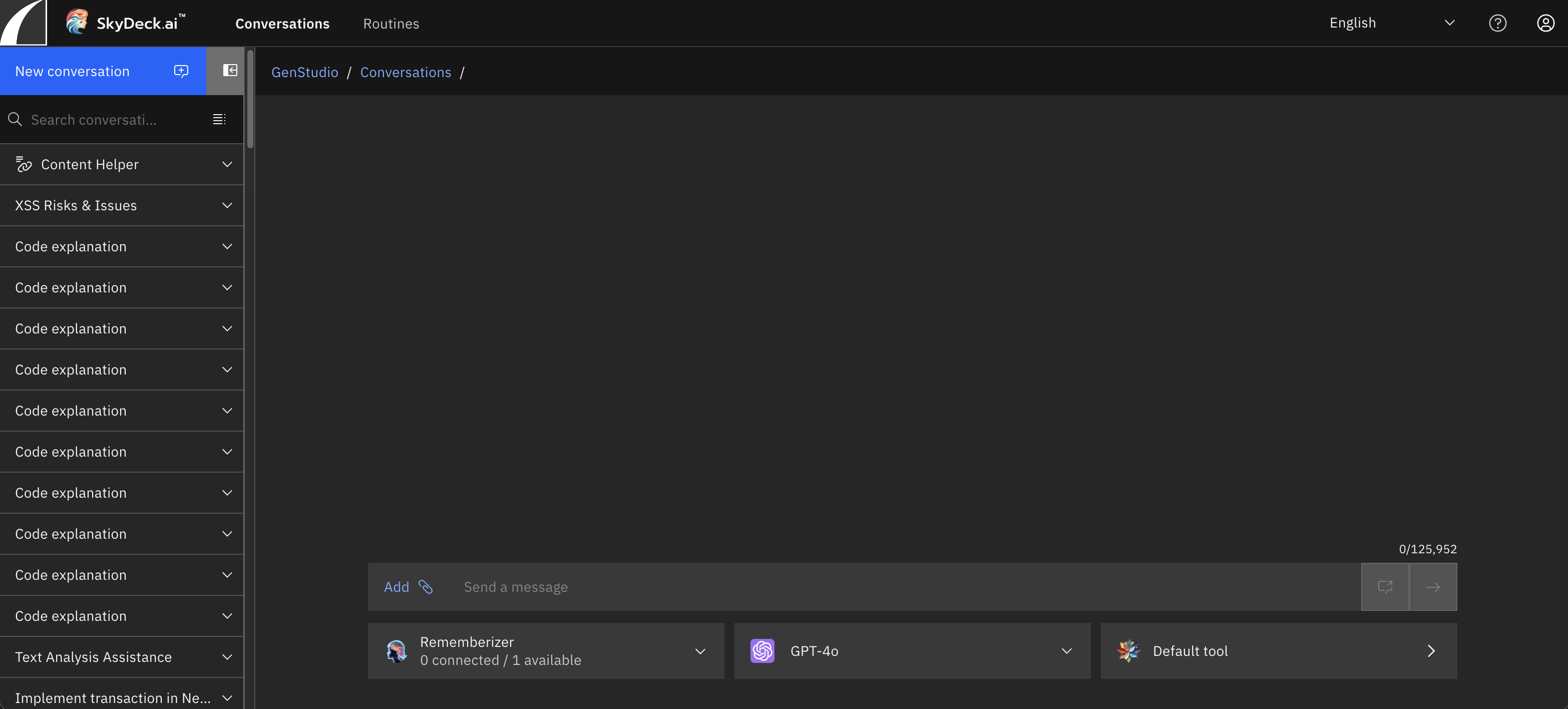
Une conversation est l'endroit où vous discutez avec les modèles d'IA de votre organisation. Démarrez-en une avec Nouvelle conversation dans la barre latérale gauche ; chaque conversation conserve son propre historique et apparaît dans la barre latérale pour que vous puissiez y revenir plus tard.
Vous vous adressez au modèle en langage courant. Saisissez un prompt dans la zone de rédaction en bas de l'écran et envoyez-le avec le bouton d'envoi situé à droite de la zone de rédaction, ou en appuyant sur Entrée (utilisez Maj+Entrée pour un retour à la ligne). Des prompts clairs et précis donnent de meilleures réponses — par exemple : "En tant qu'expert en physique expliquant à un enfant, expliquez pourquoi le ciel est bleu."
Choisir un modèle
La zone de rédaction affiche le sélecteur de modèle indiquant le nom du modèle que vous utilisez actuellement. Cliquez dessus pour ouvrir la liste de tous les modèles connectés par votre organisation, que vous pouvez parcourir et rechercher, regroupés en sections telles que Recommandés, Recherche, Images, Vidéos, ainsi qu'une section par fournisseur. Changez de modèle à n'importe quel moment de la conversation — les messages suivants utilisent le modèle sélectionné au moment où vous les envoyez.
Les modèles diffèrent par leurs points forts et leurs limites. Certains sont optimisés pour un raisonnement rigoureux ; d'autres acceptent de très grandes fenêtres de contexte (environ l'équivalent d'un livre entier), ce qui vous permet de coller de longs documents dans un prompt à des fins d'examen, de contexte ou de réécriture. Essayez un autre modèle si la première réponse ne correspond pas à ce dont vous avez besoin.
Joindre des fichiers et des pages web
- Fichiers. Cliquez sur Ajouter à côté de la zone de rédaction pour téléverser des documents ou des images et discuter à leur sujet. Consultez Téléversement de documents pour connaître les formats pris en charge et les limites.
- Pages web. Encadrez n'importe quelle URL avec des doubles accolades —
{{https://example.com}}— et GenStudio extrait le contenu de cette page et insère son texte dans votre prompt avant qu'il n'atteigne le modèle. Consultez Navigation Web.
Affiner les réponses
Si une réponse ne correspond pas à ce que vous vouliez, vous disposez de plusieurs options :
- Régénérez la réponse à l'aide du bouton situé sous un message de l'assistant pour obtenir une nouvelle réponse — éventuellement après avoir changé de modèle.
- Modifiez un message précédent et renvoyez-le ; la conversation se poursuit à partir de votre prompt révisé.
- Copiez n'importe quel message dans le presse-papiers à l'aide de son bouton de copie, ou copiez ou téléchargez l'intégralité de la conversation à l'aide des boutons de l'en-tête de la conversation.
Utilisez le bouton Paramètres du modèle dans l'en-tête pour ouvrir un panneau latéral et régler les paramètres du modèle sélectionné, et le bouton Rememberizer pour ouvrir les outils de conversation et connecter vos propres connaissances (voir Outils).
Travailler avec d'autres personnes
Les conversations ne se limitent pas à vous et à l'IA. Activez la collaboration pour réunir vos collègues dans une même conversation, leur envoyer des messages sans solliciter l'IA et mentionner des personnes avec @ — voir Partage et collaboration. Vous pouvez également publier un instantané public en lecture seule d'une conversation pour la partager au-delà de votre espace de travail.
L'icône Conversations