会話
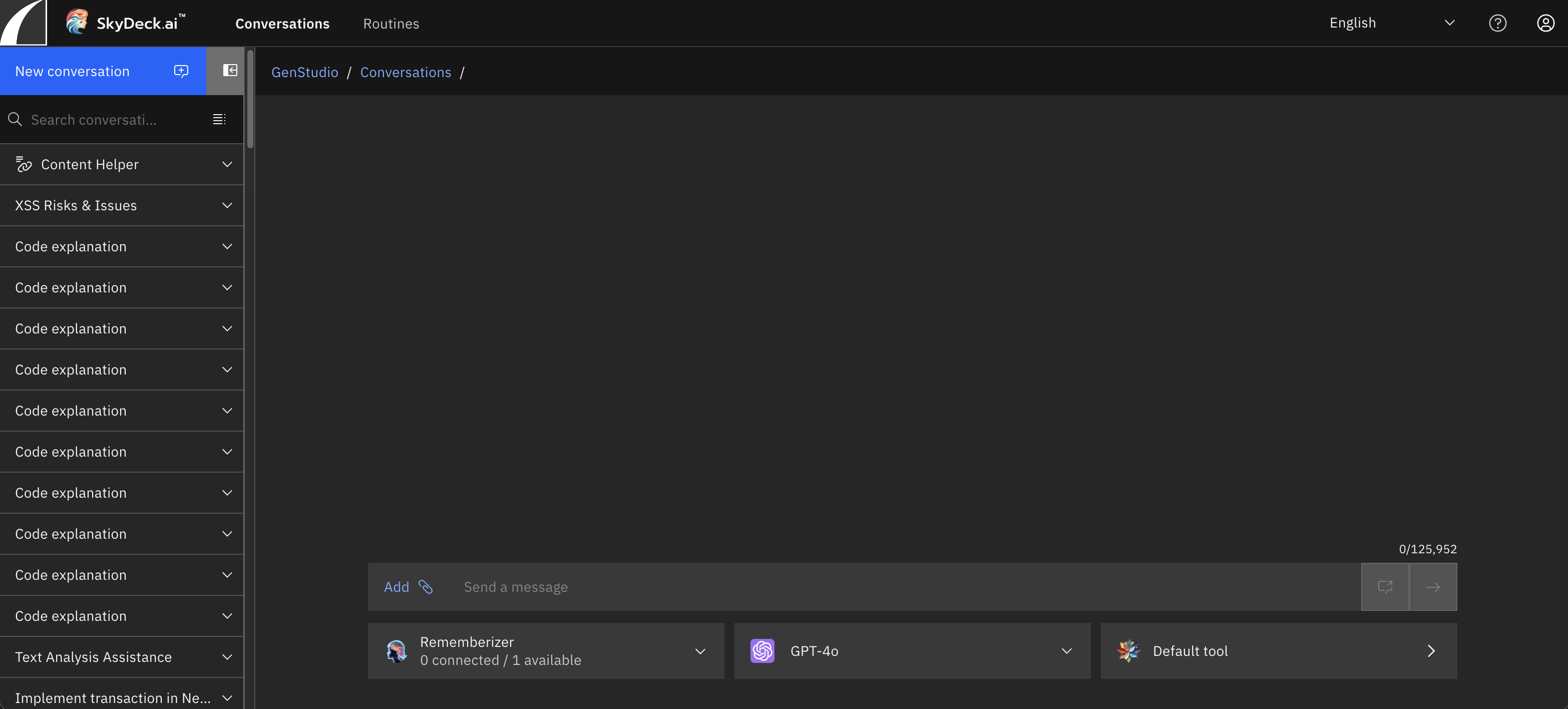
会話は、組織の AI モデルとチャットする場所です。左サイドバーの 新しい会話 から 開始します。各会話はそれぞれ独自の履歴を保持し、サイドバーに表示されるため、後から 戻って続きを再開できます。
モデルとは自然な言葉で対話します。画面下部の入力フィールドにプロンプトを入力し、入力 フィールドの右側にある送信ボタン、または Enter キーを押して送信します(改行するには Shift+Enter を使います)。明確で具体的なプロンプトほど、良い回答が得られます。 たとえば「子どもに説明する物理学の専門家として、なぜ空が青いのかを説明してください。」 のように書きます。
モデルを選ぶ
入力フィールドには、現在使用しているモデルの名前とともに モデルセレクター が表示され ます。これをクリックすると、組織が接続しているすべてのモデルを検索できる一覧が開きます。 一覧は おすすめ、検索、画像、動画、およびプロバイダーごとのセクションに 分類されています。会話の途中でいつでも別のモデルに切り替えられます。以降のメッセージは、 送信時に選択されているモデルで処理されます。
モデルによって得意なことや制限は異なります。慎重な推論に最適化されたものもあれば、非常に 大きなコンテキストウィンドウ(およそ本一冊分のテキスト)を受け付けるものもあり、後者では レビュー、背景情報、または書き直しのために長いドキュメントをプロンプトに貼り付けられます。 最初の回答が求めているものでない場合は、別のモデルを試してみてください。
ファイルや Web ページを添付する
- ファイル。 入力フィールドの横にある 追加 をクリックすると、ドキュメントや画像を アップロードして、それについてチャットできます。対応形式と制限については ドキュメントのアップロード を参照してください。
- Web ページ。 URL を二重波括弧で囲むと(
{{https://example.com}})、GenStudio が そのページを取得し、プロンプトがモデルに届く前にそのテキストをプロンプトに差し込みます。 ウェブブラウジング を参照してください。
応答を調整する
回答が求めていたものでない場合、いくつかの選択肢があります。
- アシスタントのメッセージの下にあるボタンで応答を 再生成 すると、新しい回答が得られ ます。必要に応じてモデルを切り替えてから再生成することもできます。
- 以前のメッセージを 編集 して再送信すると、会話は修正後のプロンプトから続きます。
- 各メッセージのコピーボタンでそのメッセージをクリップボードに コピー したり、会話 ヘッダーのボタンから会話全体をコピーまたはダウンロードしたりできます。
ヘッダーの モデル設定 ボタンをクリックするとサイドパネルが開き、選択中のモデルの パラメーターを調整できます。また Rememberizer ボタンをクリックすると会話ツールが 開き、独自のナレッジを接続できます(ツール を参照)。
他のユーザーと共同作業する
会話はあなたと AI だけに限られるものではありません。コラボレーションを有効にすると、
チームメンバーを同じ会話に招き入れ、AI を呼び出さずにメッセージを送り合い、@ で
メンバーをメンションできます — 共有とコラボレーション
を参照してください。また、会話の読み取り専用の
公開スナップショット を公開して、ワークスペースの外部と共有する
こともできます。
会話アイコン