Rememberizer Integration
はじめに
GenStudioは、個々のメンバー用とControl Centerを通じてワークスペース全体用の2種類のRememberizer統合を提供しています。このガイドでは、ワークスペース全体の検索と記憶機能を強化するための両方の統合プロセスの包括的な概要を提供します。
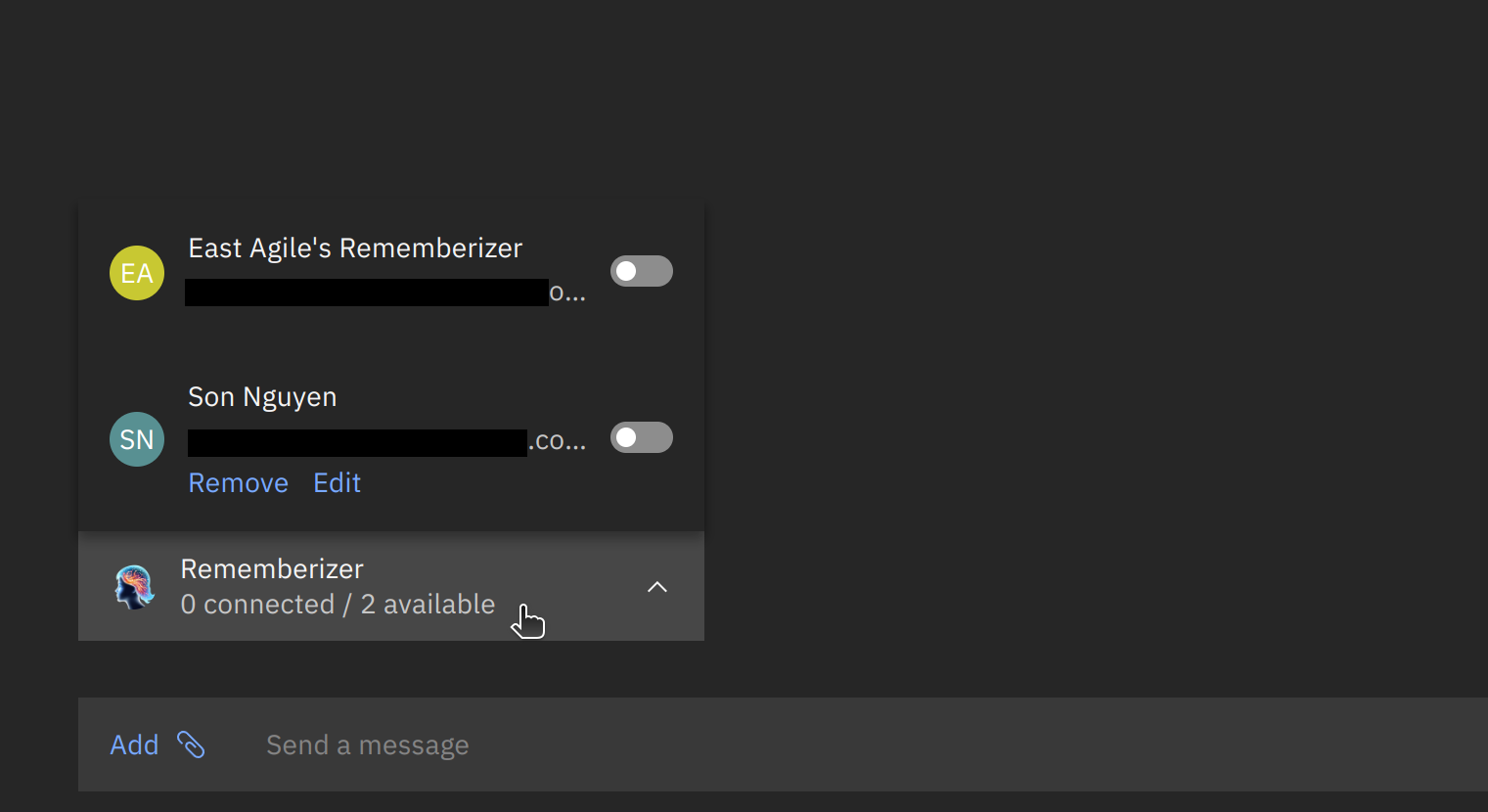
RememberizerをGenStudioで認証する手順(個人会員)
ステップ 1: Rememberizer に接続する
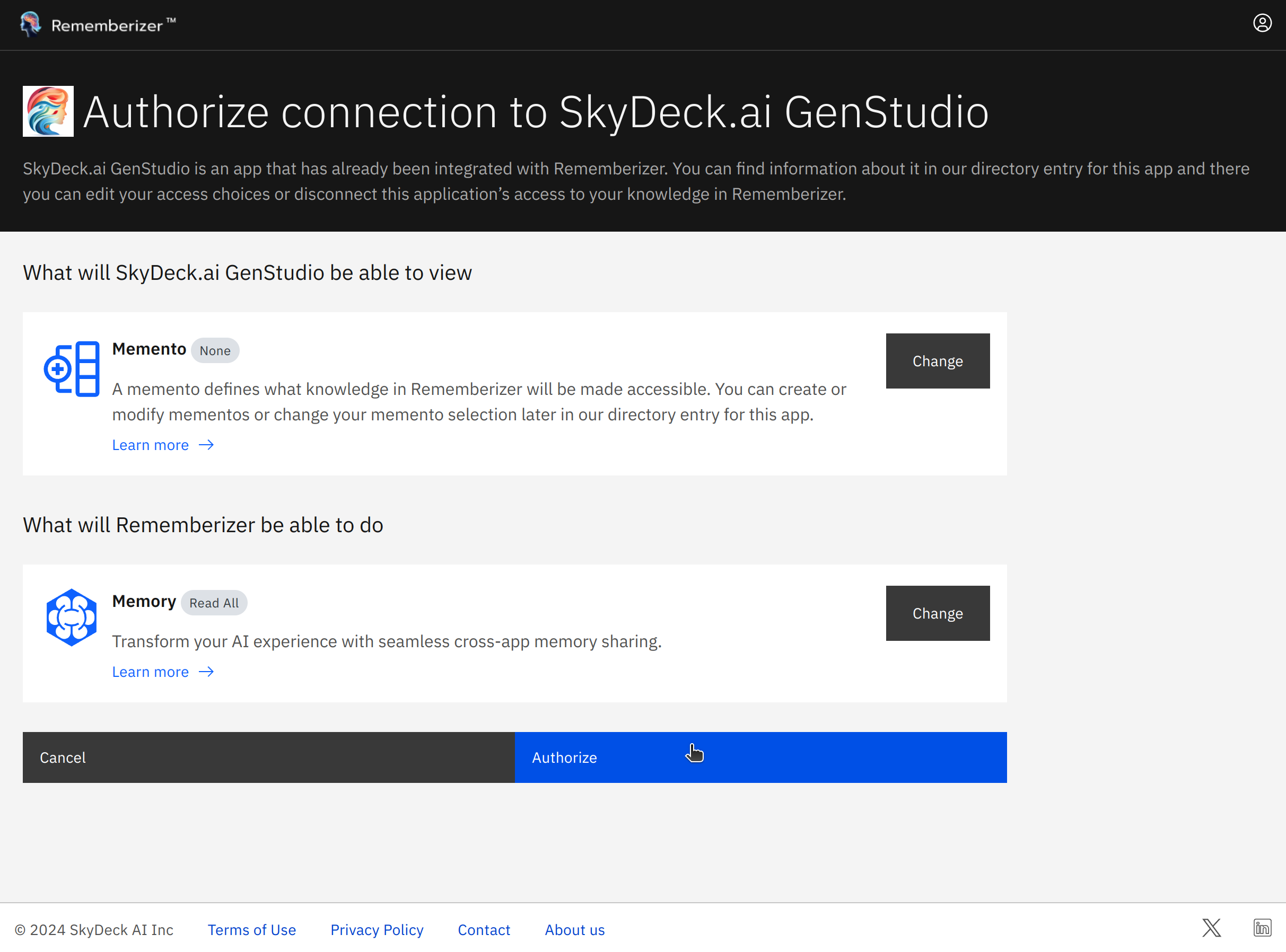
- "アカウントを追加" をクリックして Rememberizer 認証ページに移動します。
- GenStudio がアクセスする権限を確認します。例えば、Mementos や Memory などです。
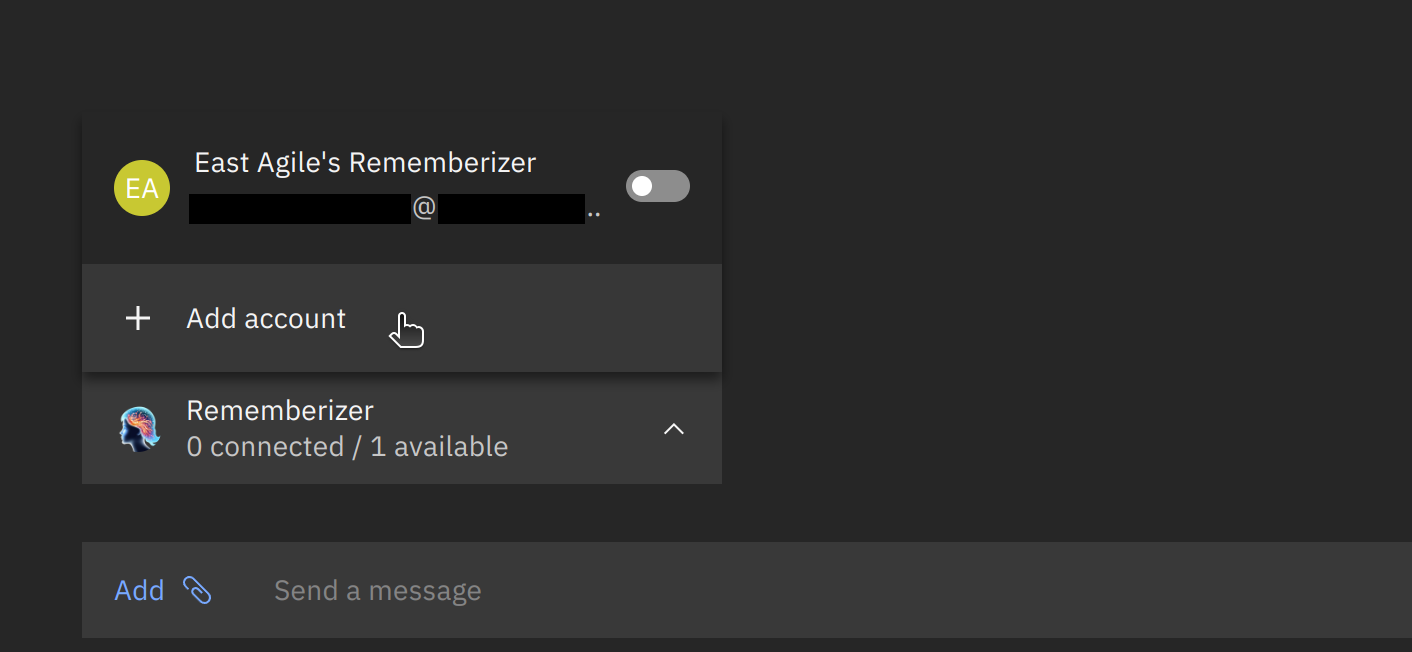
ステップ 2: メメントの設定
- メメントの横にある「変更」オプションを選択します。
- 利用可能なリストから新しいメメントを選択または作成します。
- 選択を確認します。
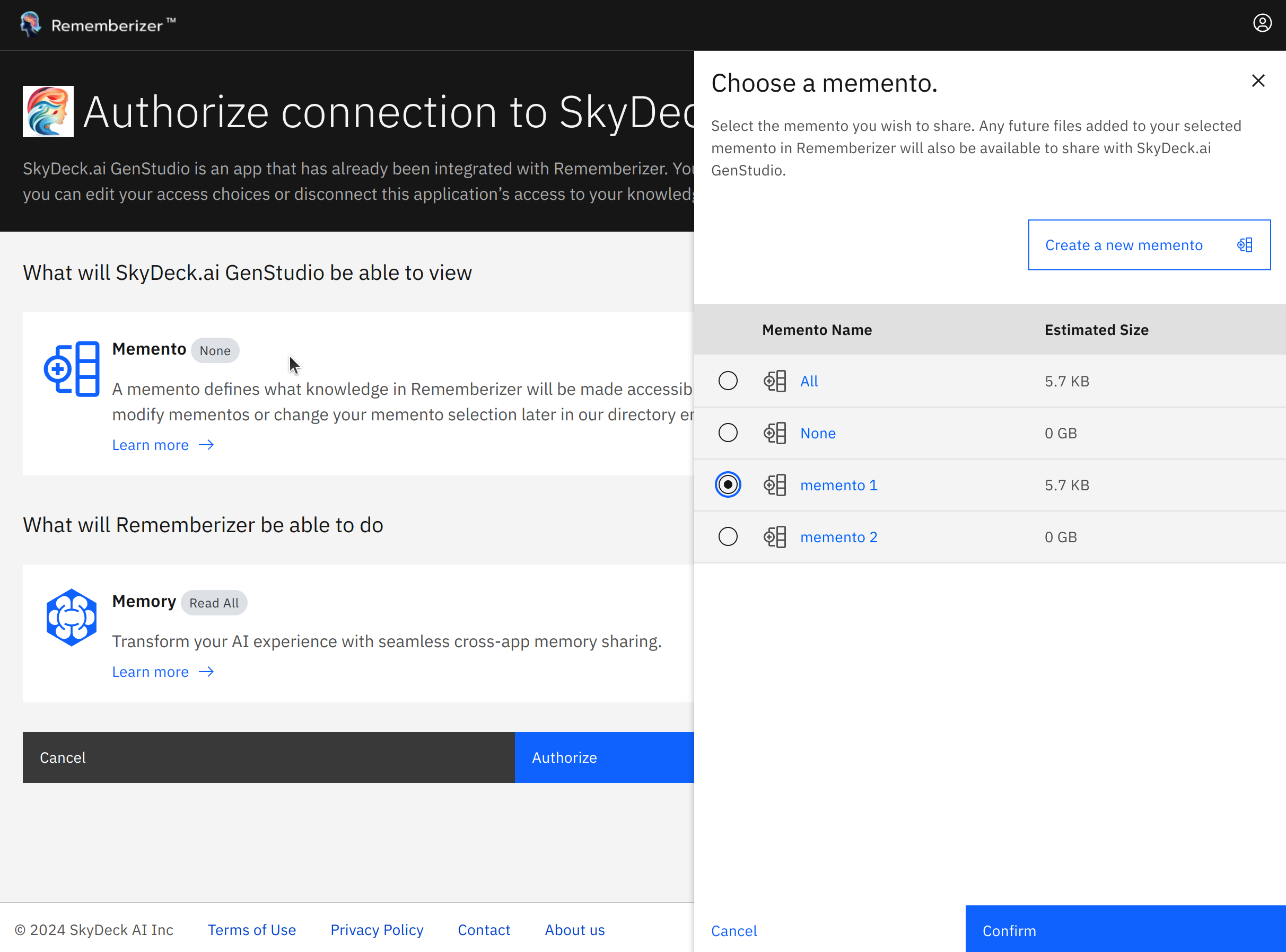
ステップ 3: メモリ設定を設定する
- メモリの横にある「変更」をクリックします。
- お好みのメモリ設定を選択します(例: すべてを読む/自分のものを書く)。
- 設定を確認します。
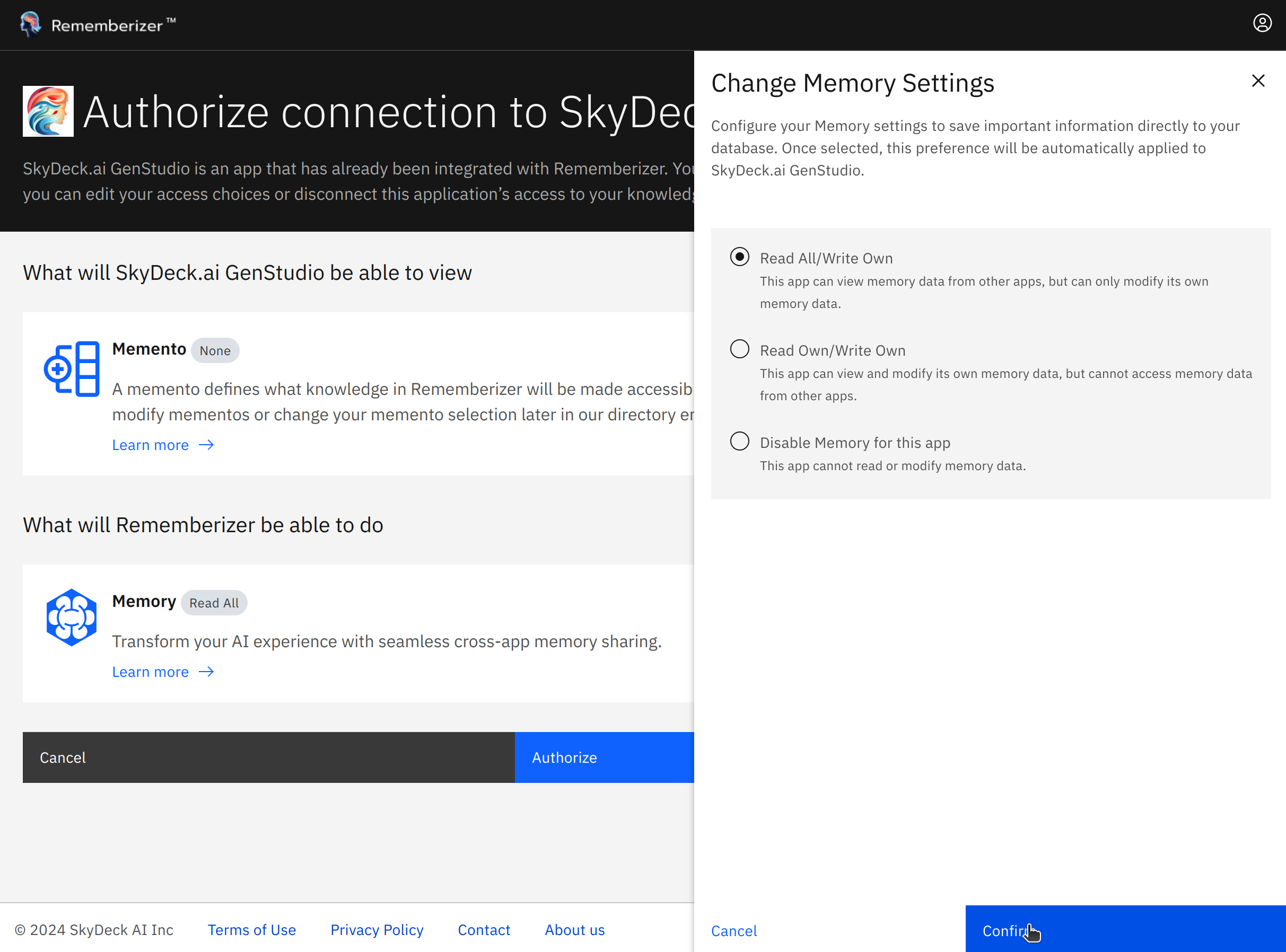
ステップ 4: 認証
- 設定を構成したら、「認証」をクリックして接続を完了します。
Rememberizerをコントロールセンターで認証する手順(ワークスペース全体)
ステップ 1: インテグレーションにアクセス
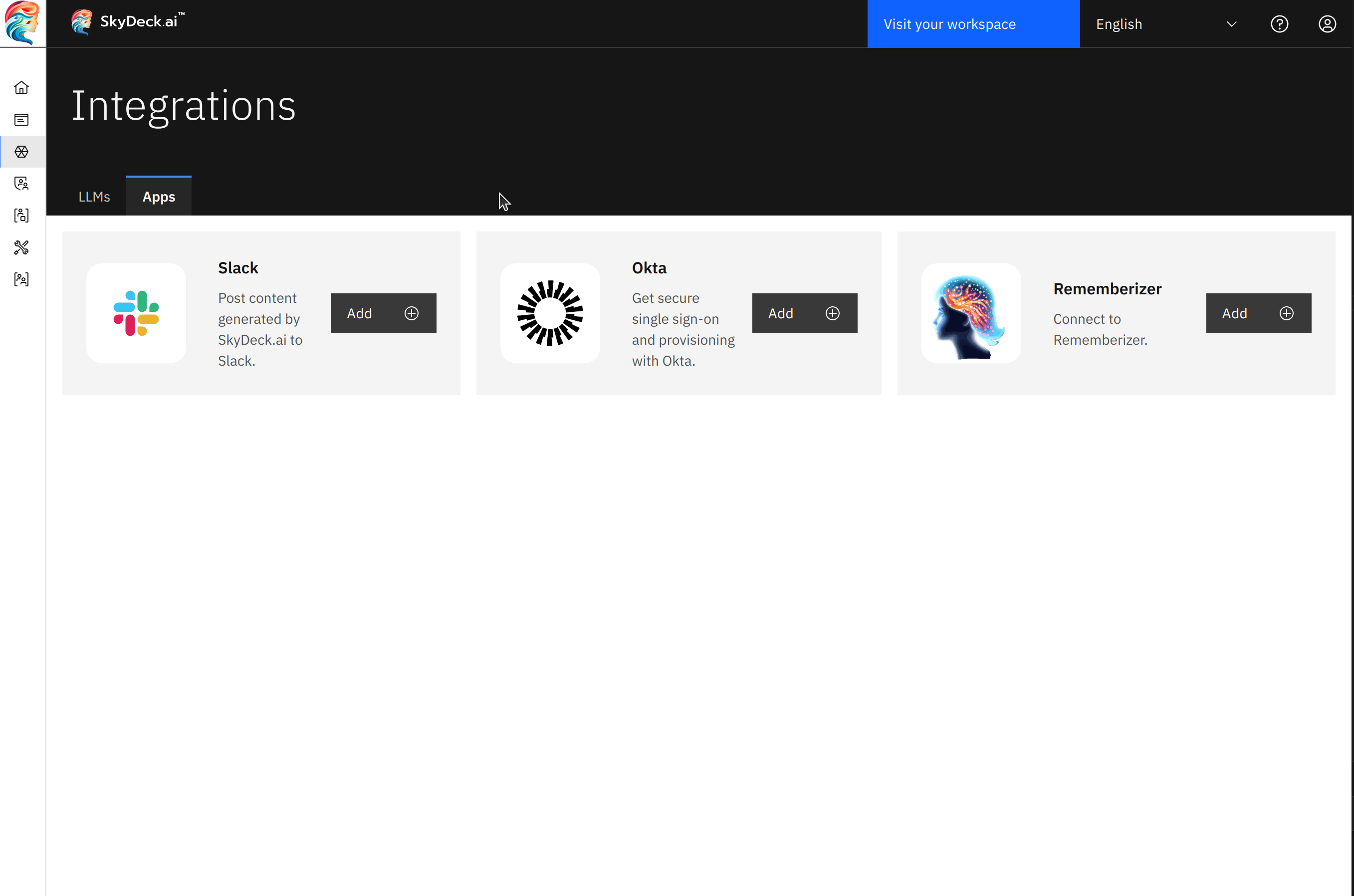
- インテグレーション セクションに移動します。
- アプリ タブをクリックします。
- "Rememberizer" を見つけて 追加 をクリックします。
ステップ 2: 認証手順に従う
- 認証プロセスは個々のメンバーと同じ手順に従います。
- 認証が完了すると、Rememberizerはワークスペース全体で利用可能になります。
Rememberizer統合の使用法
承認されると、SkyDeckは:
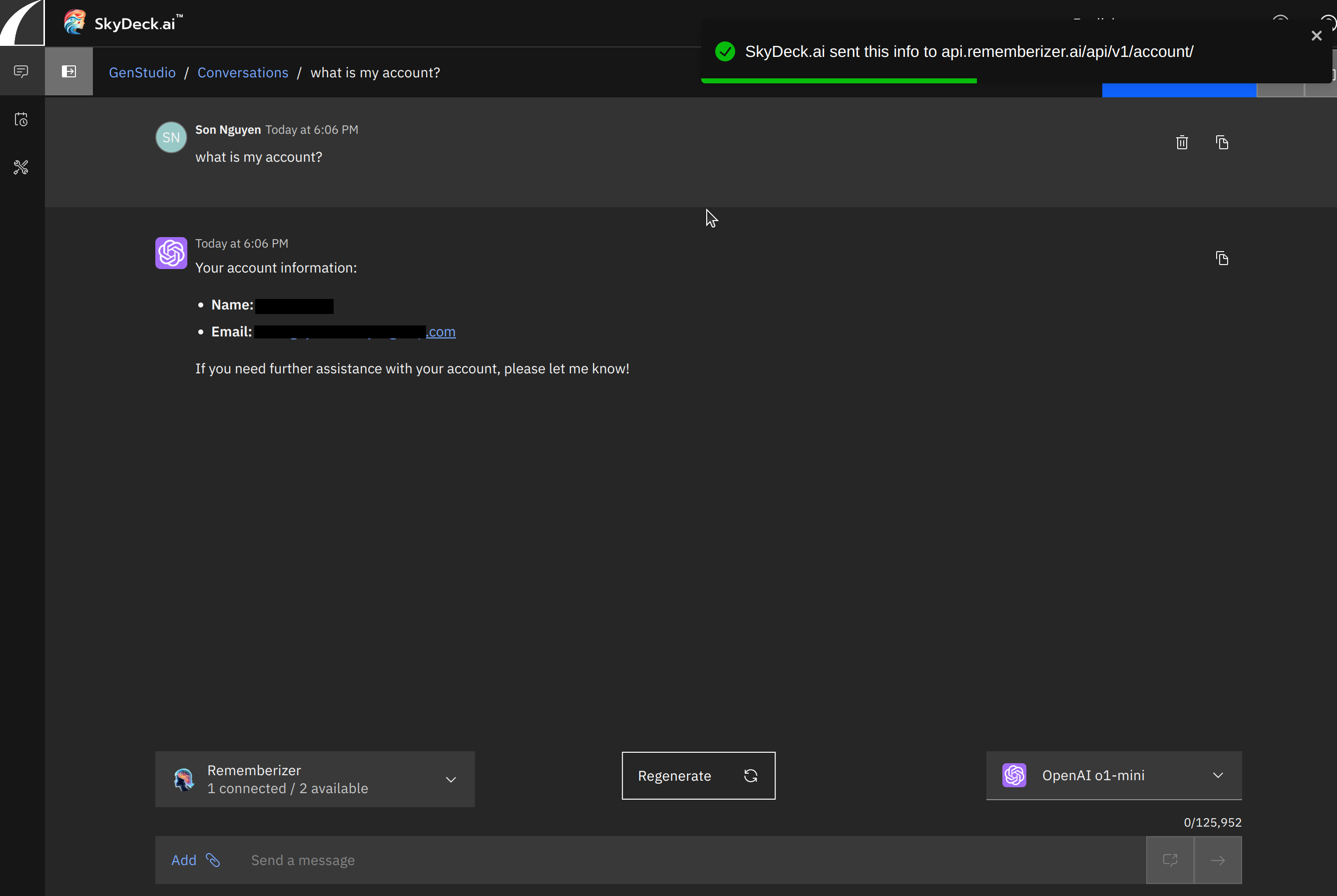
- Rememberizer APIを自動的に呼び出します。詳細については、Rememberizer API Documentationをご覧ください。
- 応答を使用して、言語モデル(例:GPT 4o)とのインタラクションを強化します。
コンテキスト LLM 統合
- 取得した情報は、応答を改善するために使用されます。たとえば、「私のアカウントは何ですか?」と尋ねると、Rememberizer のコンテキストを使用して個別の詳細が提供されます。
結論
このガイドに従うことで、GenStudio内でRememberizerを効果的に統合し、アプリケーション体験を向上させるために高度な検索機能とパーソナライズされたメモリ共有を活用できます。