プランとアップグレード
概要
プランは、GenStudioの機能へのアクセスレベルと、チームのために利用可能なメンバーシートの数を決定します。SkyDeck.aiは、各プランに独自の機能と価格が設定された異なるサブスクリプションプランを提供しています。ニーズと予算に最適なプランを選択できます。いつでもプランをアップグレードまたはダウングレードできます。
現在のプランの確認
- 請求セクションに移動: SkyDeck.ai コントロールセンターの「アカウント」タブに移動し、「請求」を選択します。
-
現在のプランの詳細: 請求ページでは、現在のプランを表示するセクションが表示されます。これには以下が含まれます:
- プラン名: 現在のサブスクリプションプランの名前(例: "無料トライアル", "エッセンシャル", "アドバンスド")。
- サブスクリプションステータス: 無料トライアル中か、有料プランか、またはプランが期限切れかどうか。
- 月額料金: 現在のプランの1席あたりの基本月額料金。
- 合計: 月額料金を席数で掛け算した合計月額料金。
- クレジット残高: 40以上のLLMにアクセスするためにアカウントで利用可能な現在のクレジット残高。
- エッセンシャルプラスおよびアドバンスドプラスプランの場合、これは席数に基づいた月次のクレジットの補充が含まれます。
- メンバー席: プランに含まれるメンバー席の数。
- 更新日: サブスクリプションが更新される日付。
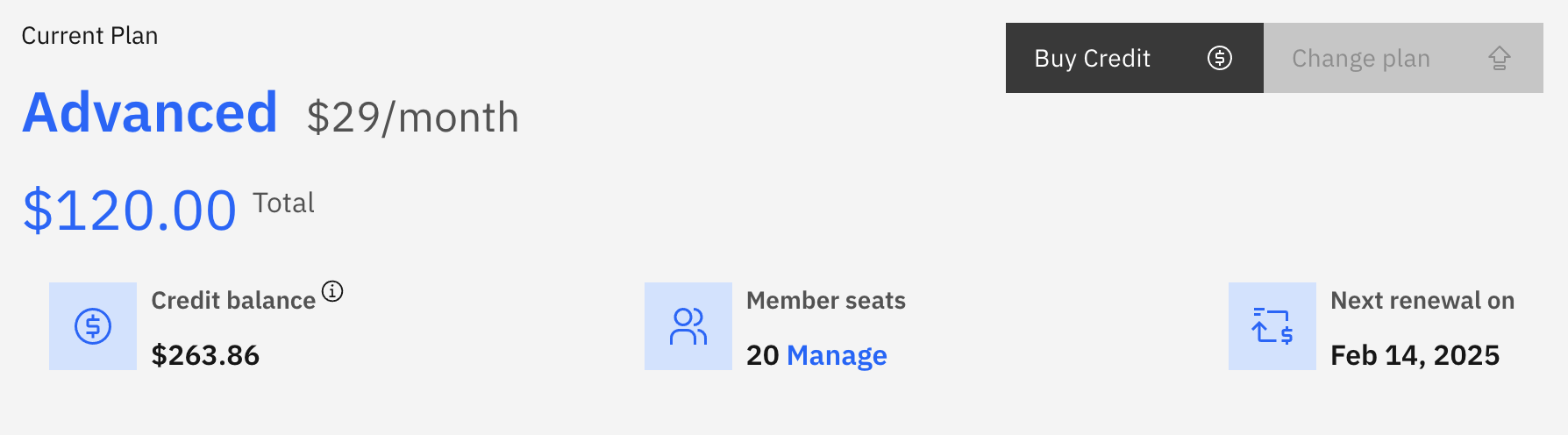
現在のプランの詳細
プランのアップグレードまたは変更
- 「アップグレード」または「プラン変更」ボタンを見つける: 無料トライアル中またはプランが期限切れの場合は、「アップグレード」ボタンが表示されます。有料プランの場合は、「プラン変更」ボタンが表示されます。
- 利用可能なプランを探る: ボタンをクリックすると、モーダルウィンドウが開くか、新しいページにリダイレクトされ、さまざまなサブスクリプションプランを表示および選択できます。
- 新しいプランを選択する: 自分のニーズに最適なプランを選択します。
- 選択を確認する: プロンプトに従って新しいプランの選択を確認します。
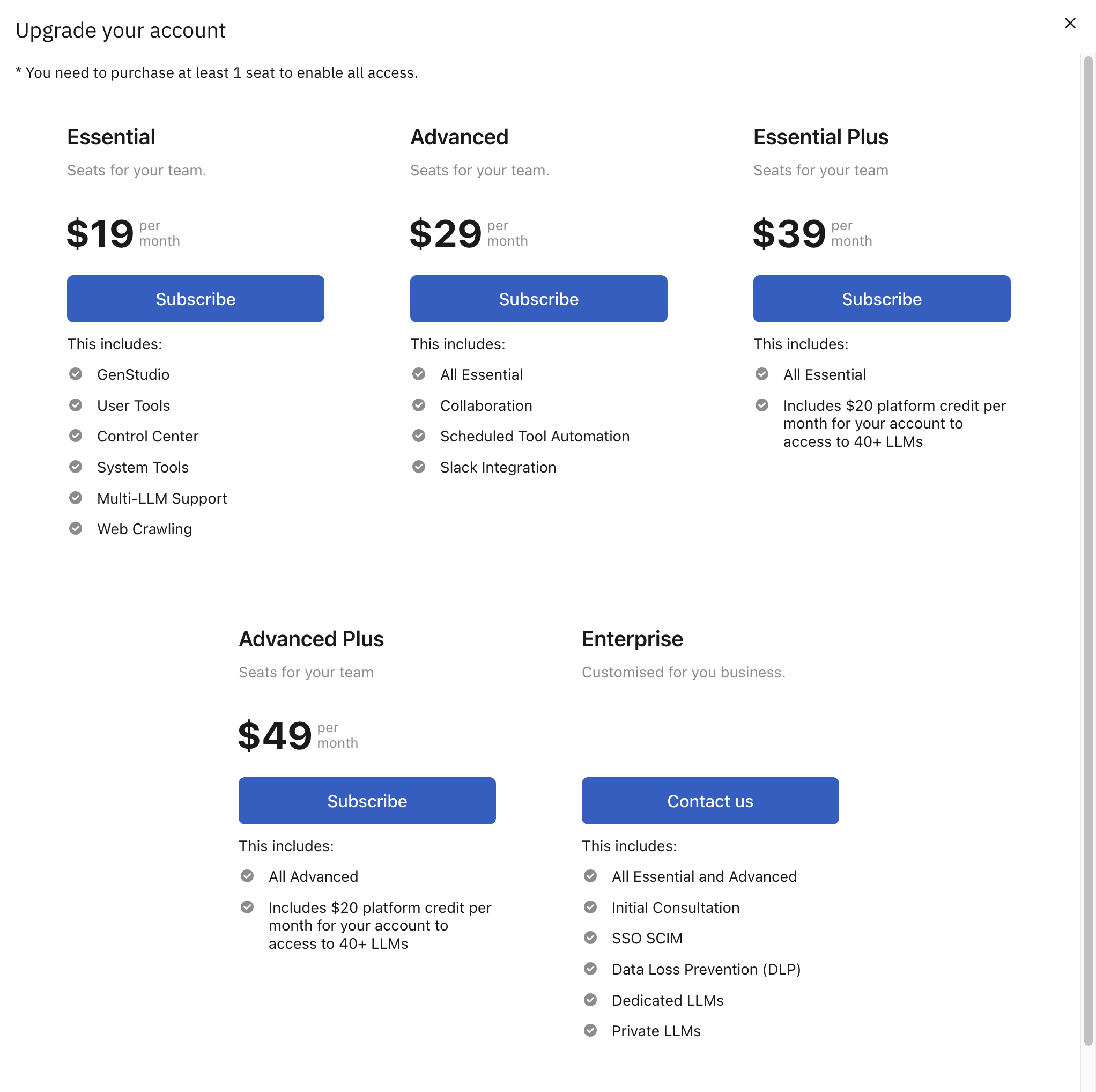
プラン選択モーダル
重要な注意事項
- プランのアップグレードは即座に適用されます。
- プランのダウングレードは、現在の請求サイクルの終了時に適用される場合があります。
- プラン変更が成功した際には、確認メッセージが届きます。
請求書と領収書
SkyDeck.aiのサブスクリプションの請求書または領収書を取得するには:
- 請求設定内の「プランを変更」オプションをクリックします。これにより、Stripeプラットフォームにリダイレクトされます。
- Stripe内で、ページの下部にある「請求書履歴」セクションを見つけます。
- 表示したい特定の支払い記録をクリックします。
- 次の画面で、選択した取引の請求書または領収書をダウンロードするオプションが表示されます。
プランのアップグレードや変更中に問題が発生した場合は、support@skydeck.aiまでお問い合わせください。