Conversazioni
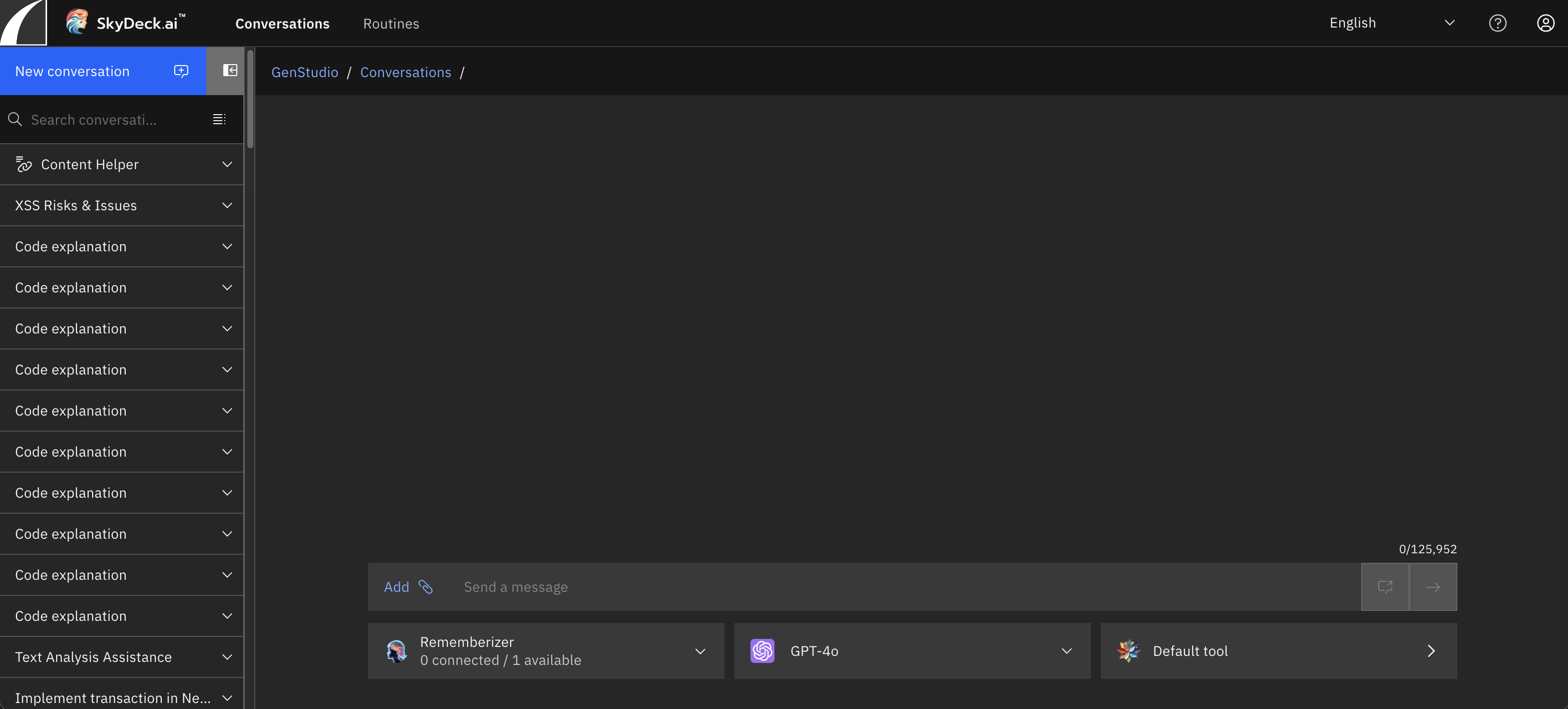
Una conversazione è il luogo in cui interagisci con i modelli IA della tua organizzazione. Iniziane una con Nuova Conversazione nella barra laterale sinistra; ogni conversazione mantiene la propria cronologia e compare nella barra, così puoi tornarci in seguito.
Parli al modello in linguaggio naturale. Digita un prompt nel campo di composizione in fondo allo schermo e invialo con il pulsante di invio sulla destra del campo, oppure premendo Invio (usa Maiusc+Invio per andare a capo). Prompt chiari e specifici ottengono risposte migliori — ad esempio, "Come esperto di fisica che spiega a un bambino, spiega perché il cielo è blu."
Scegliere un modello
Il campo di composizione mostra il selettore del modello con il nome del modello che stai utilizzando. Fai clic per aprire un elenco ricercabile di tutti i modelli connessi dalla tua organizzazione, raggruppati in sezioni come Consigliati, Ricerca, Immagini, Video e una sezione per ogni provider. Scegli un modello diverso in qualsiasi momento della conversazione: i messaggi successivi utilizzano il modello selezionato al momento dell'invio.
I modelli differiscono per punti di forza e limiti. Alcuni sono ottimizzati per un ragionamento accurato; altri accettano finestre di contesto molto ampie (all'incirca quanto un intero libro), il che ti consente di incollare documenti lunghi in un prompt per revisione, contesto o riscrittura. Prova un modello diverso se la prima risposta non è quella di cui hai bisogno.
Allegare file e pagine web
- File. Fai clic su Aggiungi accanto al campo di composizione per caricare documenti o immagini e conversare su di essi. Consulta Caricamento Documenti per i formati e i limiti supportati.
- Pagine web. Racchiudi qualsiasi URL tra doppie parentesi graffe —
{{https://example.com}}— e GenStudio estrae quella pagina e ne inserisce il testo nel tuo prompt prima che raggiunga il modello. Consulta Navigazione Web.
Perfezionare le risposte
Se una risposta non è quella che desideravi, hai diverse opzioni:
- Rigenera la risposta con il pulsante sotto un messaggio dell'assistente per ottenere una nuova risposta — eventualmente dopo aver cambiato modello.
- Modifica un messaggio precedente e invialo di nuovo; la conversazione prosegue dal tuo prompt rivisto.
- Copia qualsiasi messaggio negli appunti con il relativo pulsante di copia, oppure copia o scarica l'intera conversazione dai pulsanti nell'intestazione della conversazione.
Usa il pulsante Impostazioni del modello nell'intestazione per aprire un pannello laterale e regolare i parametri del modello selezionato, e il pulsante Rememberizer per aprire gli strumenti della conversazione e collegare le tue conoscenze personali (consulta Strumenti).
Collaborare con altri
Le conversazioni non sono limitate a te e all'IA. Attiva la collaborazione per coinvolgere i
colleghi nella stessa conversazione, inviare loro messaggi senza invocare l'IA e menzionare le
persone con @ — consulta Condivisione e Collaborazione. Puoi
anche pubblicare un'istantanea pubblica di sola lettura di una conversazione
per condividerla al di fuori del tuo spazio di lavoro.
L'Icona Conversazioni