Conversaciones
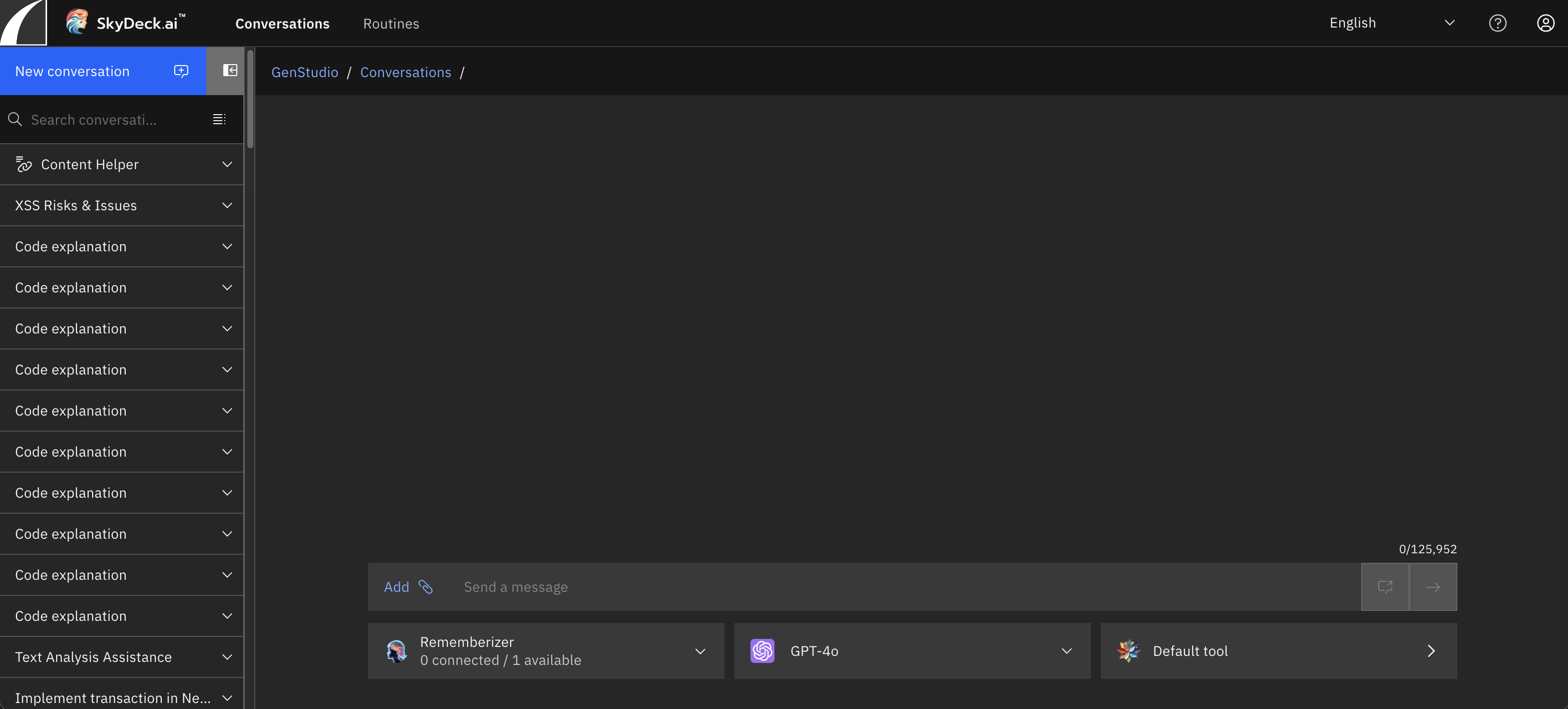
Una conversación es donde chateas con los modelos de IA de tu organización. Inicia una con Nueva conversación en la barra lateral izquierda; cada conversación guarda su propio historial y aparece en la barra para que puedas volver a ella más tarde.
Hablas con el modelo en lenguaje natural. Escribe un prompt en el campo de entrada, en la parte inferior de la pantalla, y envíalo con el botón de enviar situado a la derecha del campo, o pulsando Enter (usa Shift+Enter para insertar un salto de línea). Los prompts claros y específicos obtienen mejores respuestas; por ejemplo: "Como experto en física explicándole a un niño, explica por qué el cielo es azul."
Elegir un modelo
El campo de entrada muestra el selector de modelo con el nombre del modelo que estás usando en ese momento. Haz clic en él para abrir una lista con búsqueda de todos los modelos que tu organización ha conectado, agrupados en secciones como Recomendados, Búsqueda, Imágenes, Videos y una sección por cada proveedor. Elige un modelo distinto en cualquier momento de la conversación: los mensajes posteriores usan el modelo que esté seleccionado cuando los envías.
Los modelos difieren en sus fortalezas y limitaciones. Algunos están optimizados para razonar con cuidado; otros admiten ventanas de contexto muy grandes (aproximadamente el tamaño de un libro completo), lo que te permite pegar documentos extensos en un prompt para revisarlos, usarlos como contexto o reescribirlos. Prueba con otro modelo si la primera respuesta no es la que necesitas.
Adjuntar archivos y páginas web
- Archivos. Haz clic en Agregar, junto al campo de entrada, para subir documentos o imágenes y conversar sobre ellos. Consulta Carga de documentos para ver los formatos y límites admitidos.
- Páginas web. Encierra cualquier URL entre llaves dobles —
{{https://example.com}}— y GenStudio extrae el contenido de esa página y lo inserta en tu prompt antes de que llegue al modelo. Consulta Navegación web.
Refinar las respuestas
Si una respuesta no es la que querías, tienes varias opciones:
- Regenera la respuesta con el botón que hay debajo de un mensaje del asistente para obtener una respuesta nueva, opcionalmente después de cambiar de modelo.
- Edita un mensaje anterior y vuelve a enviarlo; la conversación continúa a partir de tu prompt revisado.
- Copia cualquier mensaje al portapapeles con su botón de copiar, o copia o descarga toda la conversación con los botones del encabezado de la conversación.
Usa el botón Configuración del modelo del encabezado para abrir un panel lateral y ajustar los parámetros del modelo seleccionado, y el botón Rememberizer para abrir las herramientas de la conversación y conectar tu propio conocimiento (consulta Herramientas).
Trabajar con otras personas
Las conversaciones no se limitan a ti y a la IA. Activa la colaboración para incorporar a tus
compañeros a la misma conversación, enviarles mensajes sin invocar a la IA y mencionar a personas
con @; consulta Compartir y colaborar. También puedes publicar una
instantánea pública de solo lectura de una conversación para compartirla más
allá de tu espacio de trabajo.
El ícono de Conversaciones