Pods
Un pod est votre propre ordinateur dans le cloud SkyDeck — une machine Linux complète avec un véritable terminal, un agent IA préinstallé et un espace de travail durable. Vous le lancez depuis GenStudio, y travaillez depuis n'importe quel navigateur et le laissez tourner lorsque vous vous absentez. Votre ordinateur portable peut se mettre en veille ; votre pod, lui, n'en dépend pas.
Voici ce que l'on fait généralement dans un pod :
- exécuter Claude Code sur un dépôt pour des sessions de codage de plusieurs heures
- faire tourner en arrière-plan un agent toujours actif (comme OpenClaw)
- développer et prévisualiser une application web sans rien installer en local
- travailler à plusieurs sur le même terminal en direct avec vos collègues — voir Piloter un agent à plusieurs
Lancer un pod
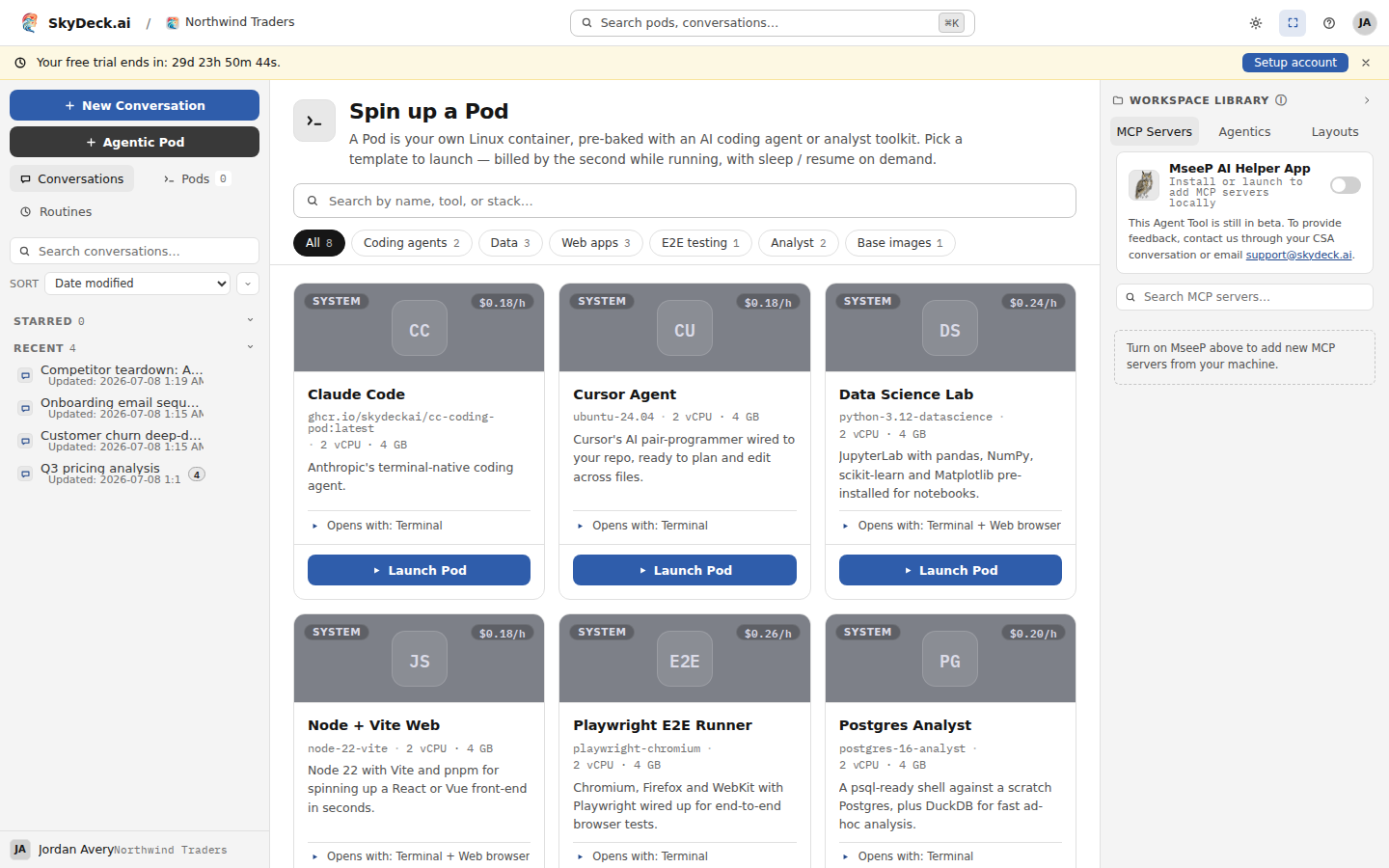
- Dans l'Espace de travail GenStudio, ouvrez le catalogue de pods. Vous y verrez les pods que votre organisation a mis à votre disposition — des pods système comme Claude Code, ainsi que tous les pods personnalisés créés par vos administrateurs.
- Choisissez-en un et lancez-le. Le premier démarrage prend un moment, le temps que votre machine soit mise en service ; ensuite, réveiller un pod en veille est bien plus rapide.
- Le pod s'ouvre sur la vue configurée — un terminal, un volet navigateur, ou les deux côte à côte.
Info
Vous ne voyez aucun pod, ou un lancement est refusé ? L'accès aux pods et les budgets sont définis par les administrateurs de votre organisation dans le Centre de Contrôle — voir Les Pods dans le Centre de Contrôle. Les lancements peuvent être bloqués lorsqu'un budget mensuel ou votre plafond personnel est atteint, ou si vous avez atteint votre limite de pods simultanés.
Terminaux
Le terminal est un véritable shell sur votre pod (exécuté dans tmux), et non une
émulation. Un pod vous en propose deux types :
- Le terminal principal du pod — le terminal partagé sur lequel le pod s'ouvre. Tout ce qui s'y exécute continue de tourner lorsque vous vous déconnectez : fermez le navigateur, mettez votre ordinateur portable en veille, revenez plus tard et rattachez-vous — la session et son programme sont toujours actifs (jusqu'à ce que le pod lui-même se mette en veille). C'est là que doit s'exécuter une longue tâche d'agent. Lorsque le pod est partagé, c'est aussi le terminal dans lequel tout le monde collabore.
- Onglets de terminal supplémentaires — ouvrez jusqu'à 10 terminaux nommés
supplémentaires pour du travail en parallèle : les tests dans l'un, les journaux dans
un autre, l'agent dans un troisième. Chaque onglet est son propre shell. Ils sont
nettoyés lorsqu'ils sont abandonnés : un rechargement de page ou une coupure de
connexion de moins de 45 secondes environ vous ramène dans le même shell, mais une
fois que la dernière personne consultant un onglet est partie au-delà de ce délai de
grâce, la session de cet onglet est fermée et tout ce qui s'y exécutait s'arrête. Pour
tout ce qui doit survivre sans vous, utilisez le terminal principal ou lancez le
processus en mode détaché (
nohup ..., ou votre propretmux new -d ...).
Le copier-coller fonctionne — les programmes du pod qui copient dans le
presse-papiers (ainsi que le mode copie de tmux) atteignent votre presse-papiers local.
Pour un travail sans surveillance, en continu, voir
Exécuter des agents IA en continu.
Le volet navigateur
Si votre pod exécute un service web — un serveur de développement, JupyterLab, une version de prévisualisation — le volet navigateur l'affiche juste à côté du terminal. Il n'atteint que les ports que le modèle du pod expose ; vous et vos collaborateurs disposez chacun de votre propre vue de la même application en cours d'exécution.
Veille, reprise et ce qui persiste
Un pod en cours d'exécution est facturé à l'heure ; les pods se mettent donc en veille lorsqu'ils ne sont pas nécessaires :
- Veille / reprise manuelle. Mettez un pod en veille depuis l'espace de travail lorsque vous avez terminé ; reprenez-le plus tard et repartez de là où vous vous étiez arrêté.
- Mise en veille automatique en cas d'inactivité. Par défaut, un pod qui ne montre aucune activité pendant un certain temps (20 minutes, sauf si vos administrateurs l'ont modifié) est automatiquement mis en veille. L'activité désigne une interaction humaine — saisir du texte dans un terminal ou agir sur le pod depuis l'espace de travail ; un programme qui produit discrètement des résultats ne suffit pas, à lui seul, à maintenir un pod actif. Pour de longues exécutions sans surveillance, demandez à votre administrateur d'allonger le délai de mise en veille automatique ou de le désactiver (contrôle des dépenses).
- Ce qui survit à la veille. Tout ce qui se trouve dans
/workspace— votre volume durable. Vos dépôts y sont clonés, et~/git-localy pointe. Dans le pod Claude Code, l'état propre de l'agent (~/.claude— son identifiant de connexion, ses paramètres et sa mémoire) est également conservé sur le volume durable, de sorte que Claude Code reprend avec tout ce qu'il savait. - Ce qui ne survit pas. Les processus en cours d'exécution s'arrêtent lorsqu'un pod
se met en veille, et les fichiers situés hors de
/workspacesont réinitialisés à partir de l'image du pod lors de la reprise. Conservez tout ce qui compte pour vous dans/workspace.
Travailler avec l'agent IA
Dans un pod Claude Code, exécutez claude dans un terminal pour démarrer l'agent
(et claude update pour le mettre à jour). Comme /workspace et la mémoire de l'agent
persistent, un projet peut s'étendre sur des jours de sessions — lancez, travaillez avec
l'agent, mettez en veille, reprenez, et l'agent conserve son contexte. Les pods
personnalisés peuvent embarquer d'autres agents — OpenClaw, Hermes,
JupyterLab — ou aucun, si votre équipe apporte ses propres outils.
Partager un pod avec vos collègues
Vous pouvez inviter des membres de votre organisation dans votre pod :
- Les collaborateurs en lecture-écriture rejoignent le terminal principal en tant que participants à part entière et peuvent ouvrir leurs propres onglets de terminal. Dans le terminal principal partagé, une seule personne pilote à la fois : le panneau de présence indique qui détient actuellement le clavier (le pilote), n'importe qui d'autre peut cliquer pour demander le contrôle, et le pilote le lui cède — jamais deux personnes ne tapent en même temps.
- Les collaborateurs en lecture seule observent le terminal principal partagé en direct sans pouvoir taper — idéal pour les démonstrations, les revues et la surveillance d'un agent.
Toutes les personnes rattachées au terminal principal voient le même écran, en direct. Voir Piloter un agent à plusieurs pour découvrir des méthodes efficaces.
Warning
Un collaborateur en lecture-écriture dispose de votre shell — avec accès à tout ce que votre pod peut atteindre. Partagez de manière réfléchie, et préférez la lecture seule lorsqu'un collègue a seulement besoin de regarder.
Coûts et limites
Les pods génèrent un coût de calcul par heure lorsqu'ils sont en cours d'exécution (les pods en veille ne coûtent que le stockage). Votre organisation définit un budget mensuel de pods, des plafonds par membre et une limite du nombre de pods que vous pouvez exécuter simultanément — lorsqu'un plafond est atteint, les nouveaux lancements sont bloqués ou signalés par un avertissement selon la politique de votre organisation. Si un lancement est refusé, c'est généralement la raison ; votre administrateur peut ajuster la politique dans le Centre de Contrôle.