Comment utiliser
Pour commencer avec Image Generator, vous devez fournir une description de l'image que vous souhaitez créer. Voici quelques directives générales pour les termes :
- Objets – Utilisez des noms d'objets tels que pomme, voiture, maison, etc.
- Couleurs – Spécifiez des couleurs telles que rouge, bleu, vert, etc.
- Tailles – Spécifiez des tailles comme grand, petit, haut, etc.
- Formes – Spécifiez des formes comme carré, rond, rectangulaire, etc.
- Matériaux – Spécifiez des types de matériaux comme bois, métal, verre, etc.
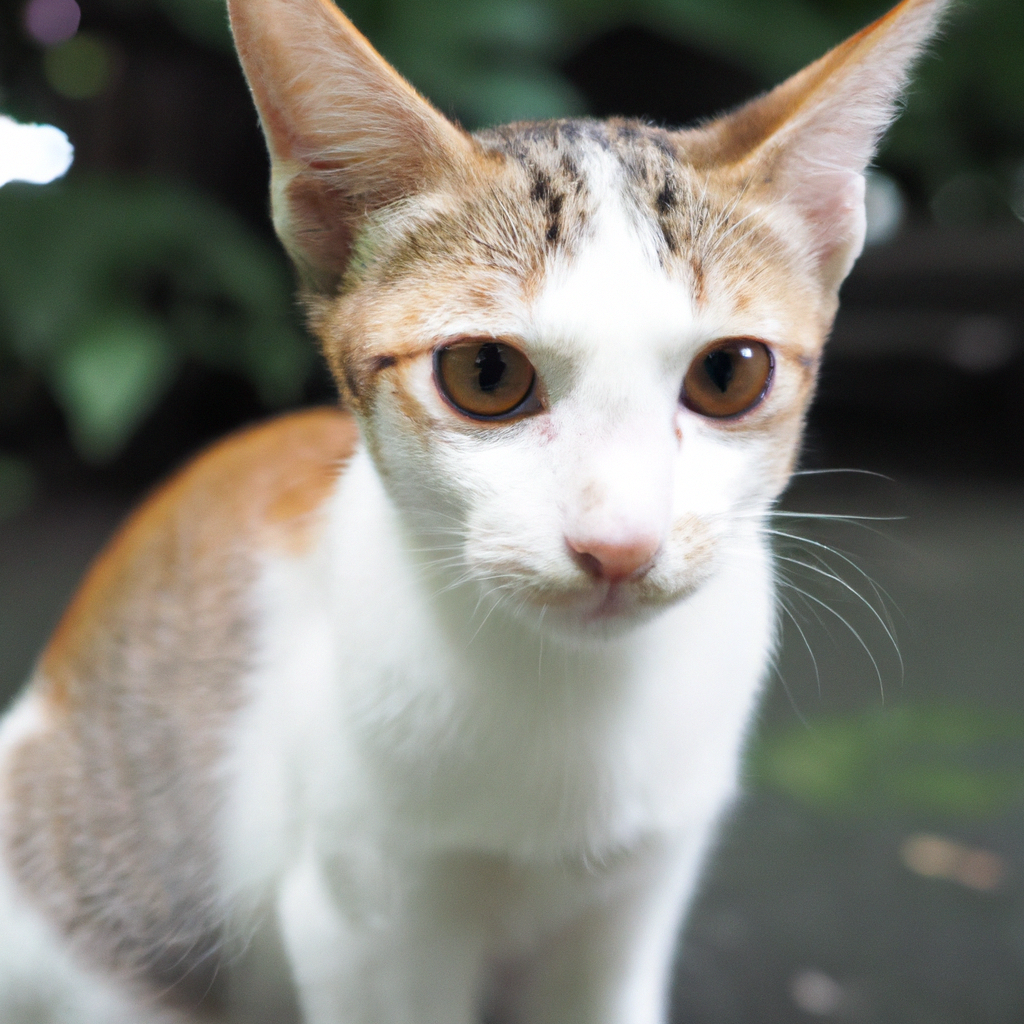
- Animaux/Personnes – Spécifiez différents types d'animaux ou de personnes comme chat, chien, femme, homme, etc.
- Paysages – Spécifiez différents types de paysages comme coucher de soleil, plage, montagne, etc.
- Humeurs – Spécifiez différentes humeurs comme heureux, triste, en colère, etc.
- Réalisme – Spécifiez le degré de précision ou d'abstraction comme photoréaliste, cartoonish, impressioniste, etc.
Info
Vous ne pouvez générer qu'une seule image par demande en fonction de la description fournie.
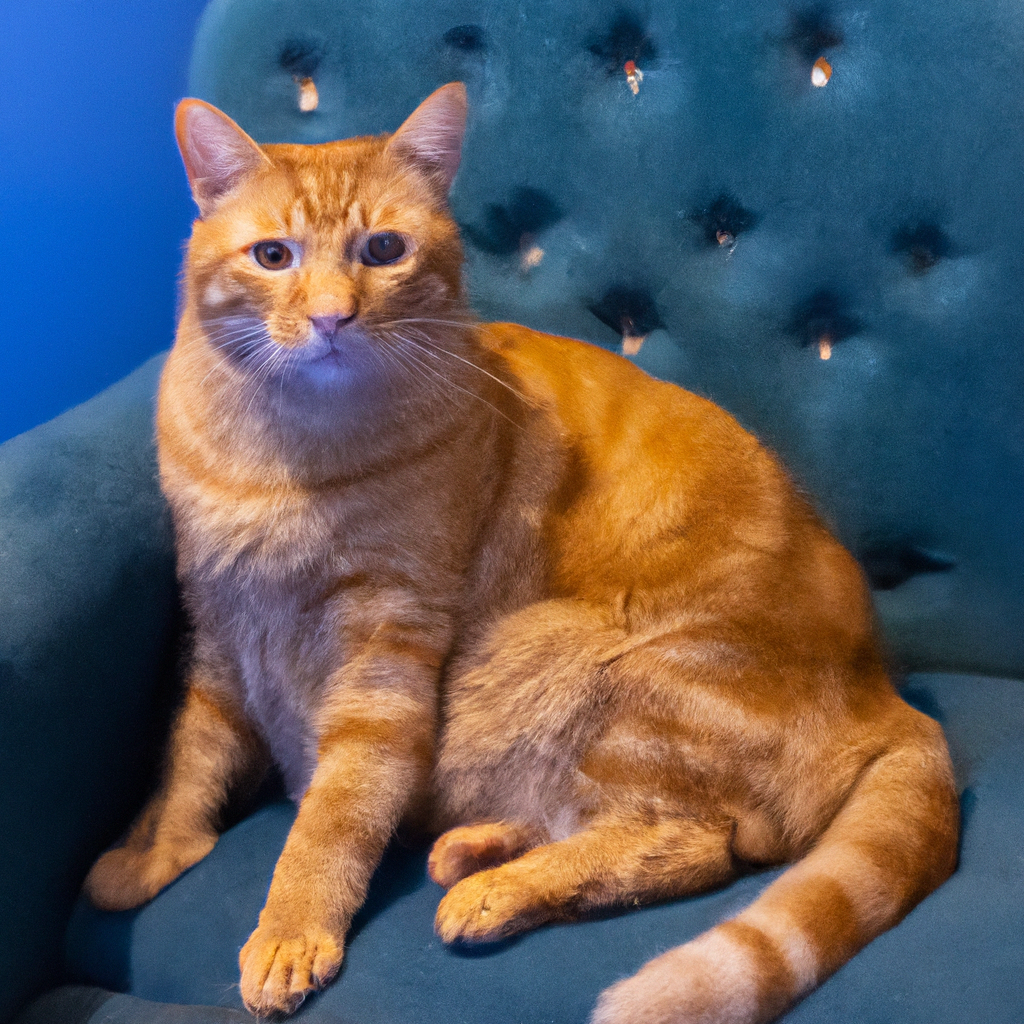
Rappelez-vous, plus votre description est spécifique, plus l'image générée sera précise. Par exemple, au lieu de simplement dire "chat", vous pourriez dire "un grand chat orange assis sur un canapé bleu". Cela donnera au modèle une image plus spécifique à générer.